
常见问题答疑
Q1.Windows驱动下载安装
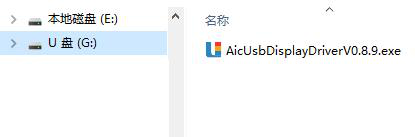
A :将 USB Display 设备通过 USB 连接到 PC 后,如果 PC 此前从未安装过对应驱动,系统会自动生成一个额外的 U 盘(虚拟磁盘),其中包含了所需的驱动安装包文件。 在 Windows 下,打开上述 U 盘,可以看到一个 .exe 安装文件:
Q2.Linux驱动下载安装
A:驱动下载
树莓派环境:切换 Xorg
在树莓派终端中,通过 raspi-config 工具修改图形库类型:

操作步骤:
- 运行
raspi-config,进入图形系统配置项; - 选择 X11;
- 按 ESC 键退出配置工具;
- 重启系统;
- 重启后重新执行下面的安装脚本。
执行安装脚本
树莓派环境下,上述 U 盘中提供了一键安装的 .sh 脚本文件:
| 脚本文件 | 作用 |
|---|---|
install_for_linux.sh | 安装 USB Display 驱动 |
uninstall_for_linux.sh | 卸载 USB Display 驱动 |
⚠️ 权限要求
Linux 系统安装软件需要 root 用户权限,运行上述脚本同样需要 root 权限,建议通过终端命令行执行。
安装步骤:
- 在 U 盘的文件夹界面中,右键点击
Linux文件夹,选择 "Open in Terminal"(在终端中打开);
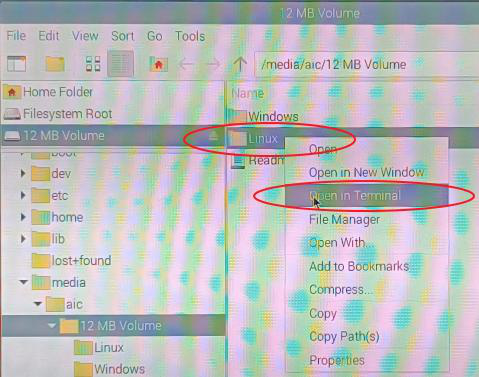
- 在终端命令行中执行安装脚本:

安装成功后,终端会显示 AicUSBDisplay installed successfully。
重新插拔一次 USB 连接,USB 扩展屏即可正常显示。
卸载步骤:
如需卸载,用同样的方式打开终端,执行卸载脚本:

常见问题
| 问题 | 排查方法 |
|---|---|
| 插上设备后没有出现 U 盘 | 确认 USB 线缆/接口正常;确认该 PC 此前未安装过驱动 |
| Linux 下扩展屏不显示 | 确认已切换到 Xorg(非 Xwayland);确认安装后已重新插拔 USB |
| 安装脚本权限报错 | 使用 sudo 或以 root 用户执行脚本 |
| 扩展屏显示异常 | 先卸载驱动后重新安装,并重新插拔 USB |
Q3. MacOS驱动下载安装
A:驱动下载
安装新版本
双击 AicUsbDisplay.pkg 安装文件,按 Enter 键确认并完成安装。
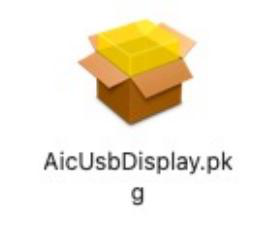
安装向导界面如下:
💡 如果安装时提示"无法打开,因为来自身份不明的开发者",请右键点击 pkg 文件选择 打开,或在「系统设置 → 隐私与安全性」中允许后重试。
使用说明
启动程序
在 Mac 的 启动台(Launchpad) 中找到 AicUsbDisplay 图标并点击启动:
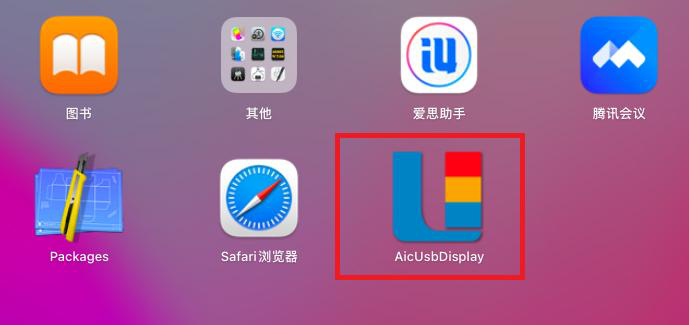
正常启动后,屏幕右上角菜单栏会出现对应的程序小图标:

访问配置(屏幕录制权限)
使用 USB 线缆将 Mac 与 USB 副屏连接。副屏首次被识别插入时,系统会弹出权限确认窗口:
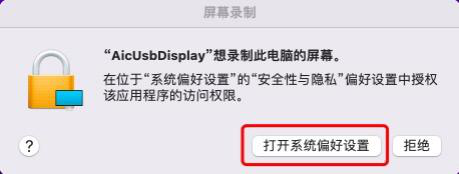
请为 AicUsbDisplay 开启 屏幕录制(Screen Recording) 访问权限:
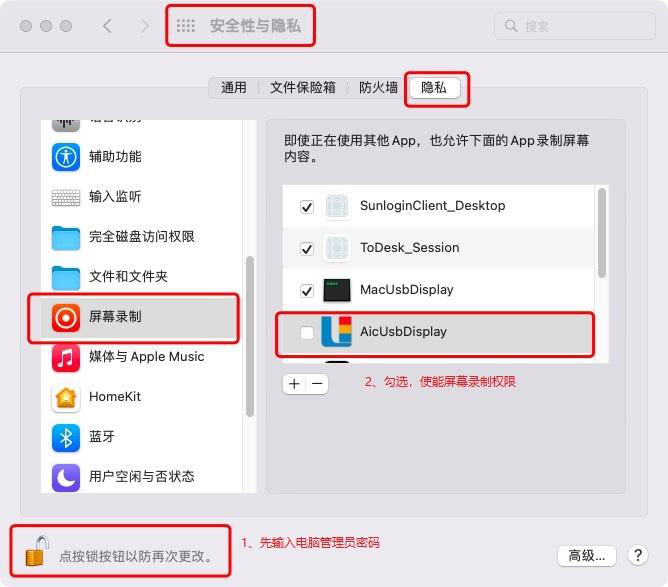
⚠️ 如未开启该权限,副屏可能无法正常显示画面。开启后请重启 AicUsbDisplay 使权限生效。
屏幕排列配置
如果处于多显示器模式,需要在「系统设置 → 显示器」中关闭屏幕镜像,副屏才能作为独立扩展屏使用:
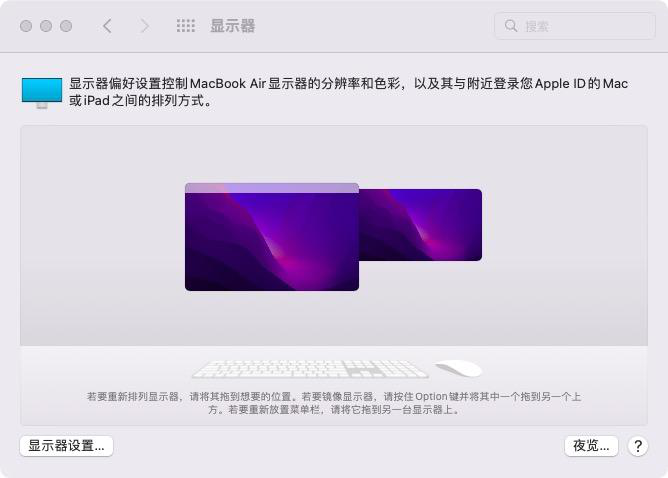
副屏应用
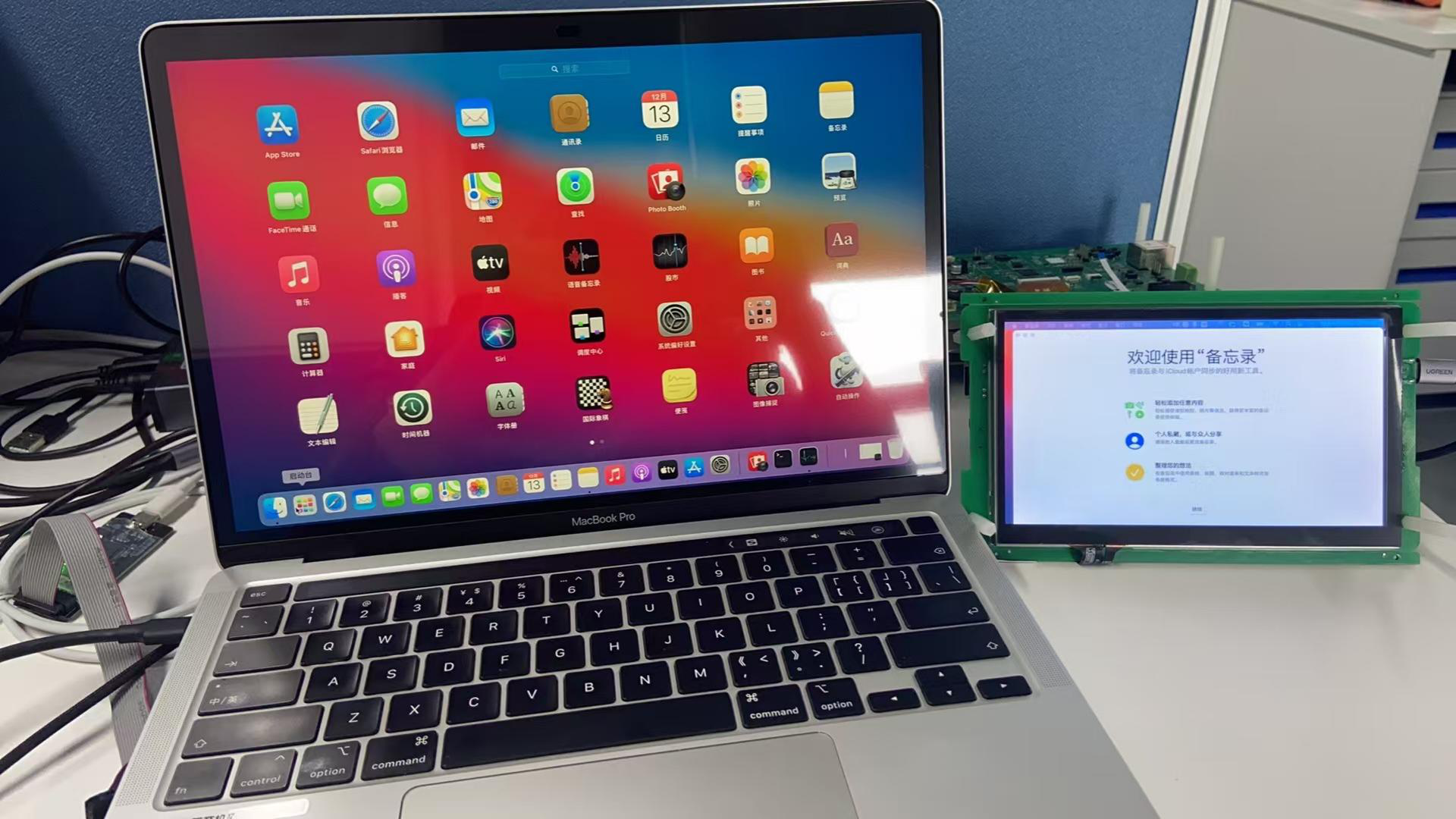
配置与安装全部完成后,USB 副屏即可作为 Mac 的扩展屏正常使用:
常见问题
| 问题 | 排查方法 |
|---|---|
| 安装 pkg 时被系统拦截 | 右键 pkg → 打开;或在「系统设置 → 隐私与安全性」中允许 |
| 副屏黑屏 / 不显示画面 | 检查「屏幕录制」权限是否已开启,并重启 AicUsbDisplay |
| 副屏只能镜像、无法扩展 | 在「系统设置 → 显示器」中关闭屏幕镜像 |
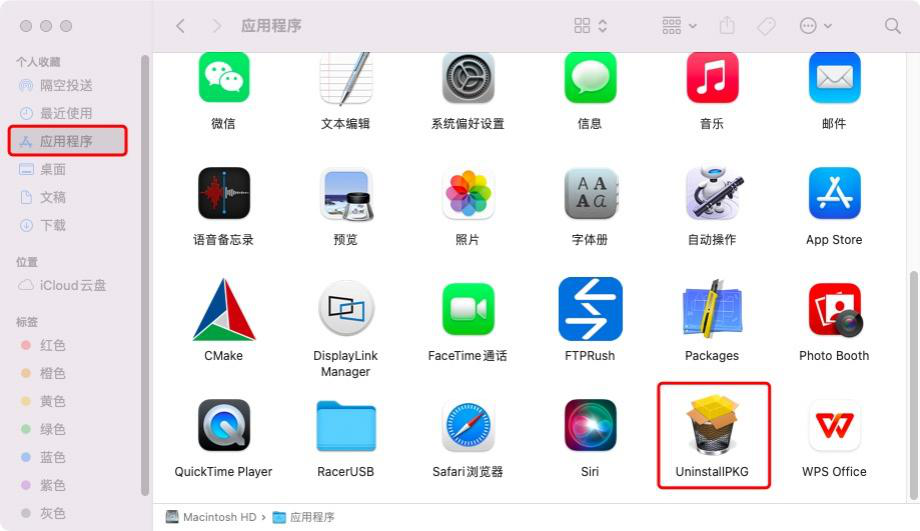
| 卸载后残留驱动 | 使用 UninstallPKG 彻底移除 AicUsbDisplay.pkg,并重启 Mac |
Q4. 为什么Windows驱动会更新失败
A:更新Windows驱动前请在设备管理器将旧驱动卸载
Q5.为什么Windows驱动会安装失败
A:安装驱动失败请更新证书,GlobalSign Code Signing Root R45.cer。
Q6.Linux系统安装deb驱动包失败,该如何解决
A:Linux安装驱动请确保软件源环境正常,支持dpkg -i命令等脚本命令,详细可根据报错提示搜索解决方案。
Q7.USB副屏插上没反应,或者出现"闪屏"、"触控乱跳"等现象,怎么办?
A:请check一下副屏供电,补充说明:
USB-C(PD协议):理想的供电方案。支持PD(Power Delivery)协议的USB-C口可以提供 5V/3A(15W) 甚至更高的稳定输出。诸如2.0(5V/0.5A),3.0(5V/0.9A)只能带动小尺寸副屏,且调节屏亮度到最大很容易触发主板限流保护,导致设备重启。
Q8.驱动加载成功,且供电足够(5V/3A甚至更高),屏幕还是没亮,还有哪些原因?
A:请检查内核USB速率的配置模式, 确保支持High-speed,full-speed速率完全不够图像数据的传输,无法显示图像。
Q9.上述步骤都已尝试,屏幕还是没亮,还有其他可能性吗?
A:Linux系统时序要求,请确保图形组件为Xorg, 机制上需要检测到屏连接Xorg才会工作,理想时序为:
开机驱动加载->接上屏并供电—>Xorg启动&render服务启动。
(优化后屏可在设备启动前接上,不受接入时间影响,换言之系统起来后接也可行,在内核早期阶段加载了副屏驱动即可。)
Q7.Windows第一次使用触摸副屏会出现触摸异常的情况,需要进行触摸校准
A:当 USB 副屏在 Windows 下启用触摸功能时,触摸事件默认会被映射到主显示器。在副屏上首次使用触摸操作前,需要执行一次触摸校准,将触摸输入绑定到 USB 副屏。 依次打开「开始菜单 → 控制面板 → 硬件和声音 → 平板电脑设置」。
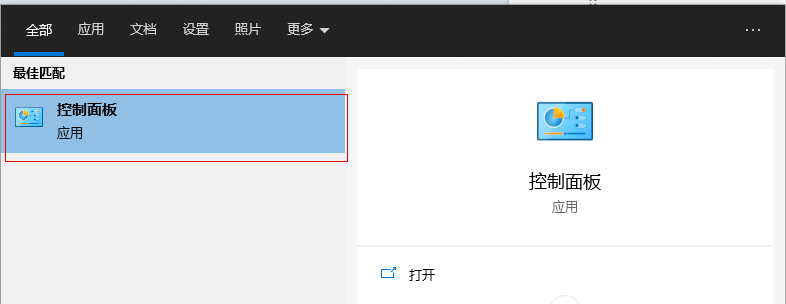
1.在 Windows 开始菜单中搜索 控制面板,点击打开。
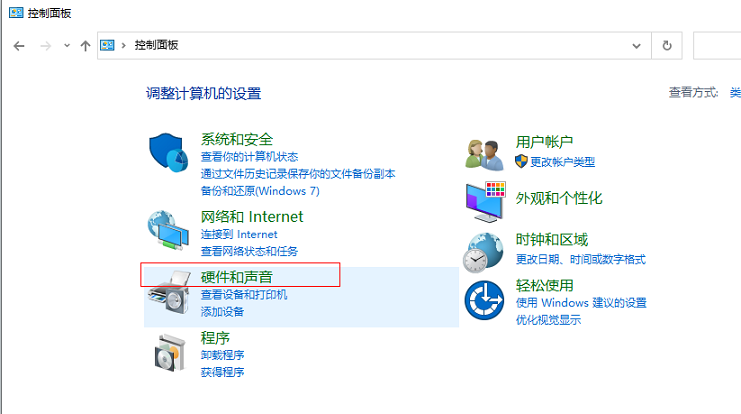
2.在控制面板主页中点击 **硬件和声音**。
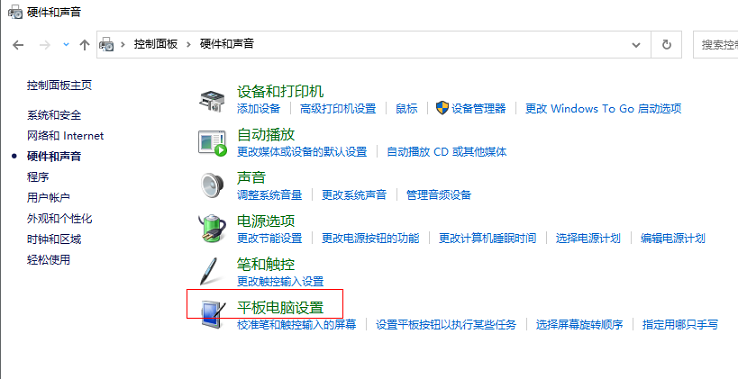
3.在「硬件和声音」页中找到并点击 **平板电脑设置**。
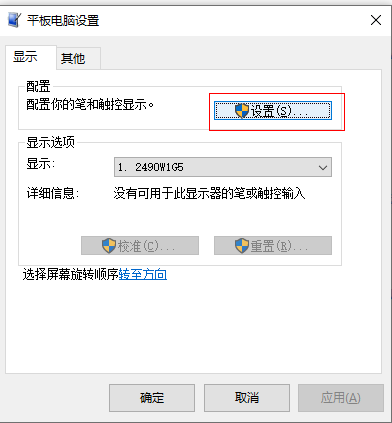
4.在「平板电脑设置」对话框中,点击 **设置** 按钮(**显示** 选项卡下,「配置」一栏),启动触摸屏校准流程。
5.校准启动后,系统会弹出全屏校准界面,提示文字如下:
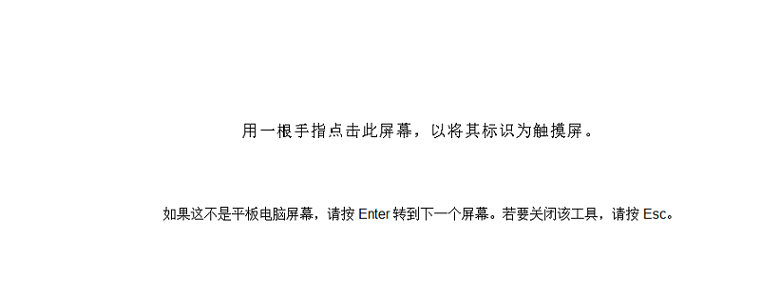
6. 如果校准界面出现在主屏上,按 **Enter** 键将其切换到 USB 副屏。使用手指在副屏上 **按提示点击屏幕**(通常为白色背景上的十字标记),直至校准界面自动关闭。校准完成后,在弹出的「是否保存校准数据」提示中选择 **是**。