Giraffe IDE操作手册
1.安装软件
2.使用说明
2.1.操作流程
- 启动软件
- 新建工程
- 编辑视图
- UI 设计
- 保存视图
- 生成代码
- 编译工程
- 运行
2.2.启动软件
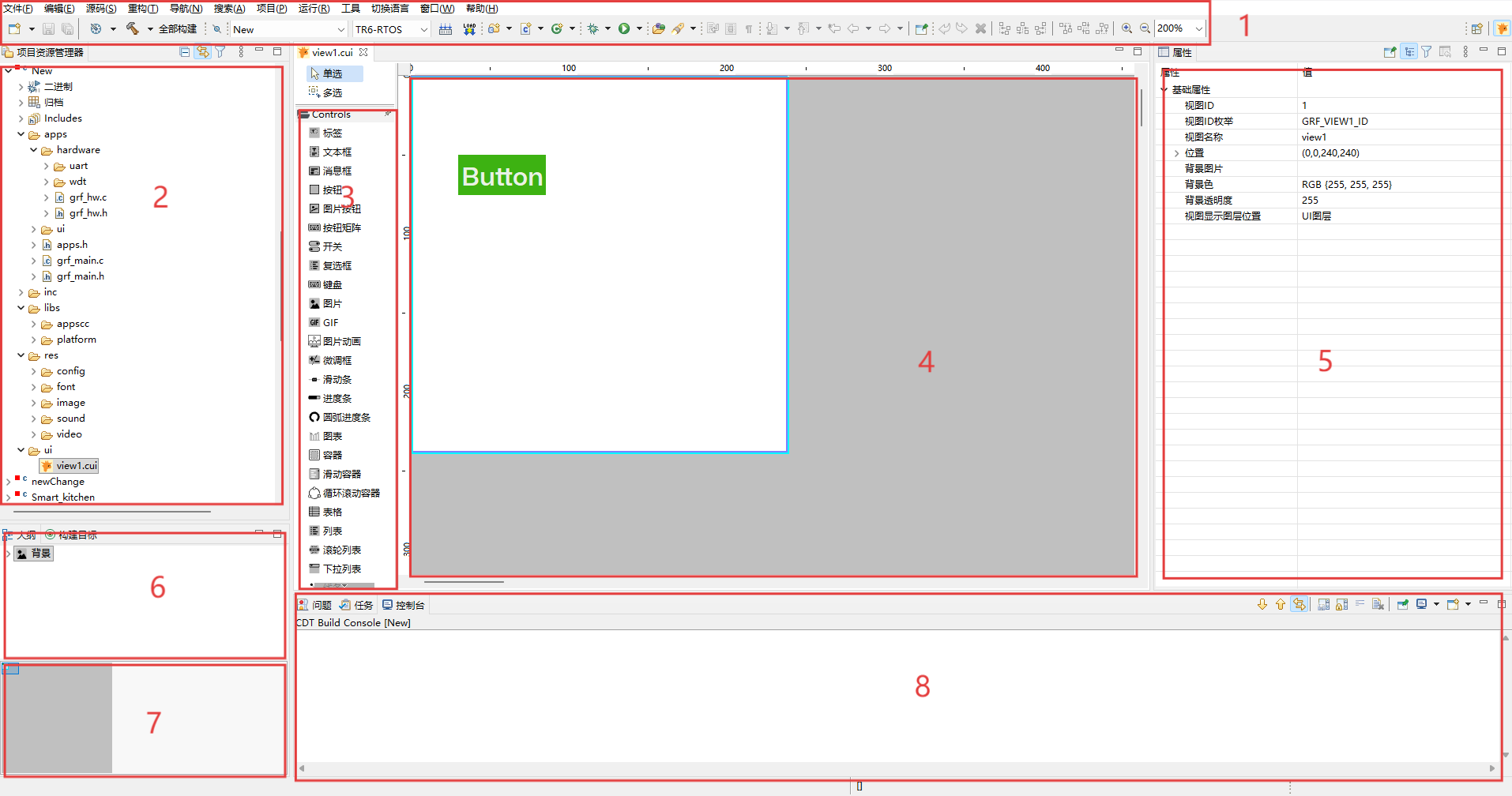
软件安装成功后双击桌面快捷方式,运行软件,注意软件安装路径避免中文、空格、特殊符号。
主界面
1、菜单工具栏
软件功能入口
2、工程结构区
工程树形结构,清晰展示工程结构的上下层级关系,具体的文件夹功能请参考 Giraffe IDE API 使用说明文档第 2 部分 project 文件结构介绍。
3、控件区
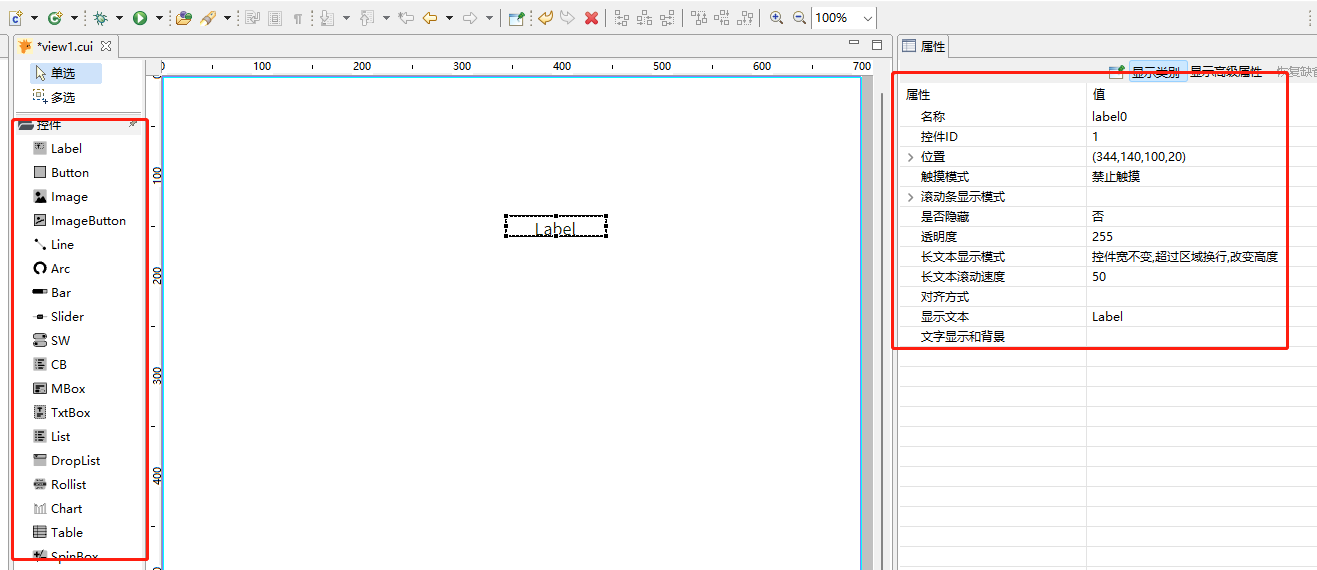
UI 设计所需的控件集合,创建控件时,可以直接从控件区拖拽至视图空白处生成控件,然后点击保存即可自动生成代码,查看代码可以通过鼠标右键点击视图空白区域,选择跳转到控件事件,即可看到当前页面的相关控件事件代码。保存生成代码之后,右键点击工程结构区的项目文件夹,选择构建项目,运行方式-运行本地应用程序即可运行模拟窗口。
4、视图UI设计区
UI 设计的有效区域,可以通过鼠标拖拽控件到该区域,进行 UI 设计。 通过 ctrl+鼠标滚轮 可以对当前视图页面进行缩放,当视图内控件存在重叠部分时,可以选中该控件,然后通过点击鼠标右键菜单设置置顶或置底,设置完之后保存即可。
5、控件参数区
鼠标点击选中控件后,在此区域设置选中控件的参数
6、当前视图大纲
当前设计视图的大纲排列,可以显示当前视图内的所有控件及控件之间的关系,当你在大纲内用鼠标选中某个控件时,视图 UI 设计区内也相应的选中。
当你使用鼠标拖拽大纲内某个控件时,可以改变控件的排列顺序,也可以改变控件的嵌套关系。例如将一个控件拖拽至另一个控件内部,或将一个控件从其父控件内拖拽出来。
7、视图缩略图
当前视图的缩略图
8、控制台
打印项目日志
2.3.新建工程
2.3.1.新建工程
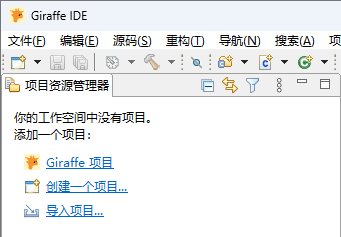
启动软件后,点击 Giraffe 项目
2.3.2.配置工程信息
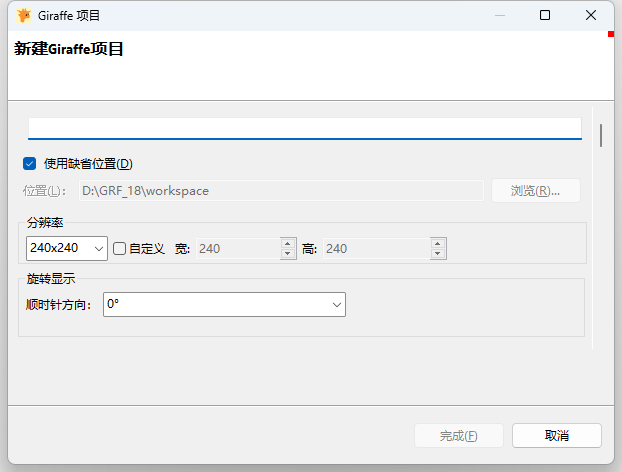
工程名称:当前要创建的工程名称,需要符合标准c语言命名规范,避免中文、空格、特殊符号。
位置:当前创建工程的文件保存路径,路径中避免中文、空格、特殊符号。(使用缺省位置即使用默认位置)
分辨率:设置视图界面的分辨率
旋转角度:当前视图的旋转角度,顺时针旋转,角度有 0°、90°、180°、270°
2.3.3.修改工程属性
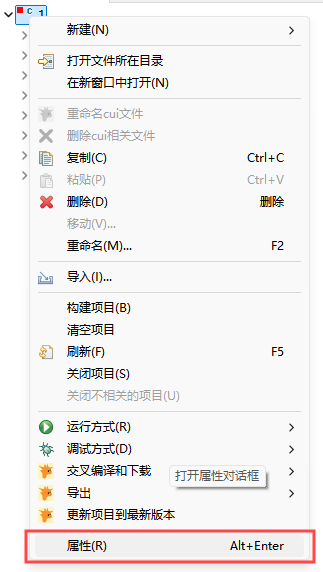
右键工程文件夹,选择【属性】。Giraffe 常用属性:项目属性、显示功能属性、硬件属性。
2.3.3.1. Giraffe 项目属性
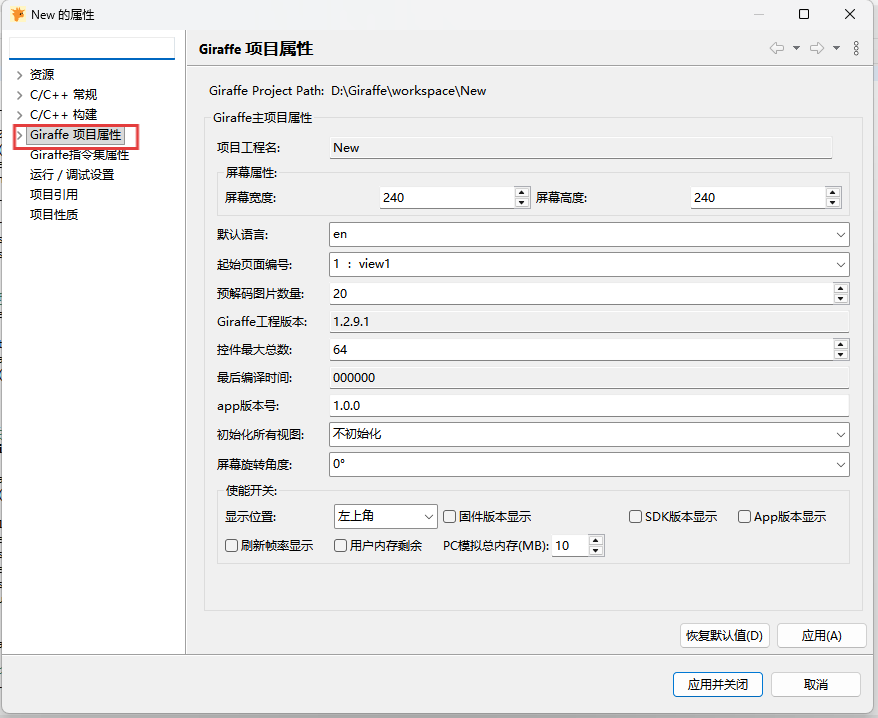
项目工程名:创建的工程名称;应符合C语言标准命名规范,避免出现中文、空格等特殊字符
屏幕属性:项目分辨率,单位:像素
默认语言:默认中文;上位机工具栏中添加多国语言后,默认语言可自行修改
起始页面编号:初始页面ID,可以选择项目中任意一页
预解码图片数量:提前解码图片资源,有效避免程序运行过程中出现卡顿
Giraffe工程版本:项目当前使用的Giraffe版本
控件最大总数:每个视图页面中控件的最大数量,可根据项目需要自行更改
最后编译时间:该项目最后一次编译的具体时间,包括年月日时分秒
app版本号:用于客户自定义应用版本,统一方法
初始化所有视图:提前加载视图资源,有效避免程序运行过程中出现卡顿
屏幕旋转角度:用于调节串口屏中项目的整体显示方向,不影响上位机仿真运行;注意,开机 logo 图片不会随之旋转,用户需要在 ../res/image 文件中手动更改其方向
使能开关:可对应勾选以下六个选择项,便于查看相关信息,显示位置可选左上角或底部居中
固件版本显示:自动获取并显示当前设备中的固件版本
SDK版本显示:Giraffe UI 库版本
App版本显示:显示该项目使用的app版本号
刷新帧率显示:实时显示当前刷新帧率
用户内存剩余:勾选后用户可根据内存剩余大小动态调整项目使用的资源,详情可参考软件API8.1章节
PC模拟总内存(MB):可以模拟设置PC端总内存大小
2.3.3.1. 显示功能属性
显示功能属性用于设置待机保护功能。该功能包含三个状态,即原始页面 → 待机页面 → 关闭屏幕。
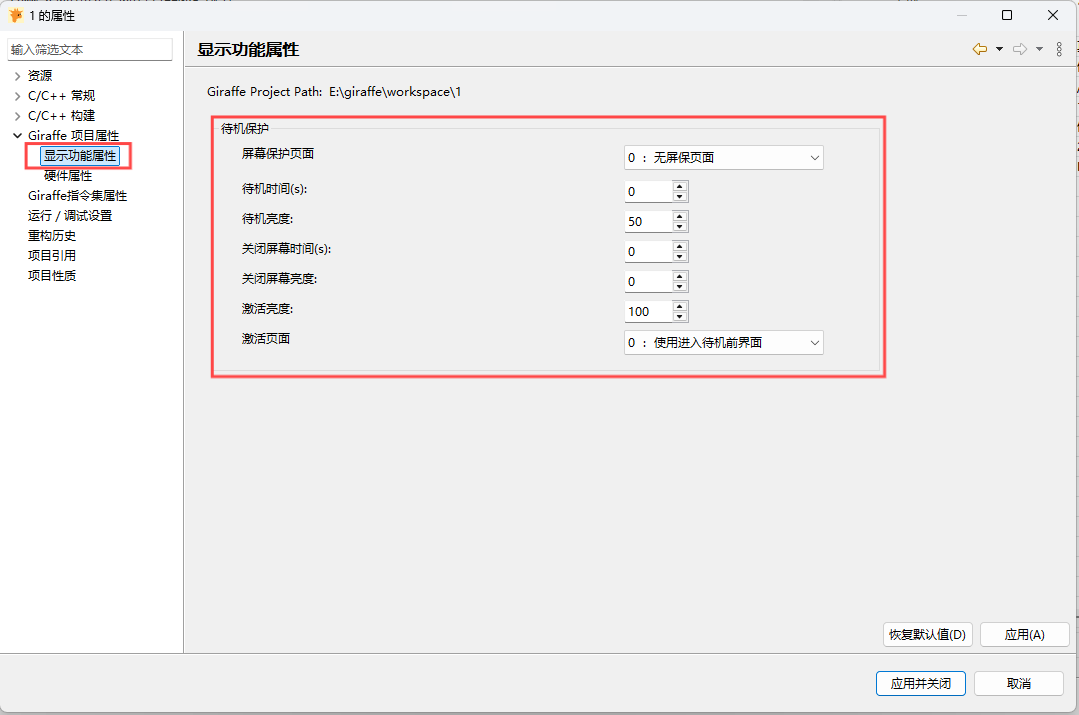
屏幕保护页面:屏幕保护页面,即待机页面;可以选择项目中任意一张视图
待机时间:进入待机页面所需时间,单位:秒
待机亮度:待机页面的显示亮度
关闭屏幕时间:由待机页面至屏幕关闭状态所需时间,单位:秒
关闭屏幕亮度:屏幕关闭时的显示亮度
激活亮度:退出待机保护,屏幕重新激活时的显示亮度
激活页面:可以恢复至待机前的页面,也可以设置其他任何视图页面
- 屏幕待机后激活方式:1. TP触摸 2. 函数API(用户可以通过接收指令来调用该函数激活)
2.3.3.1. 硬件属性
硬件属性包含显示参数、提示音、触摸配置三个模块。
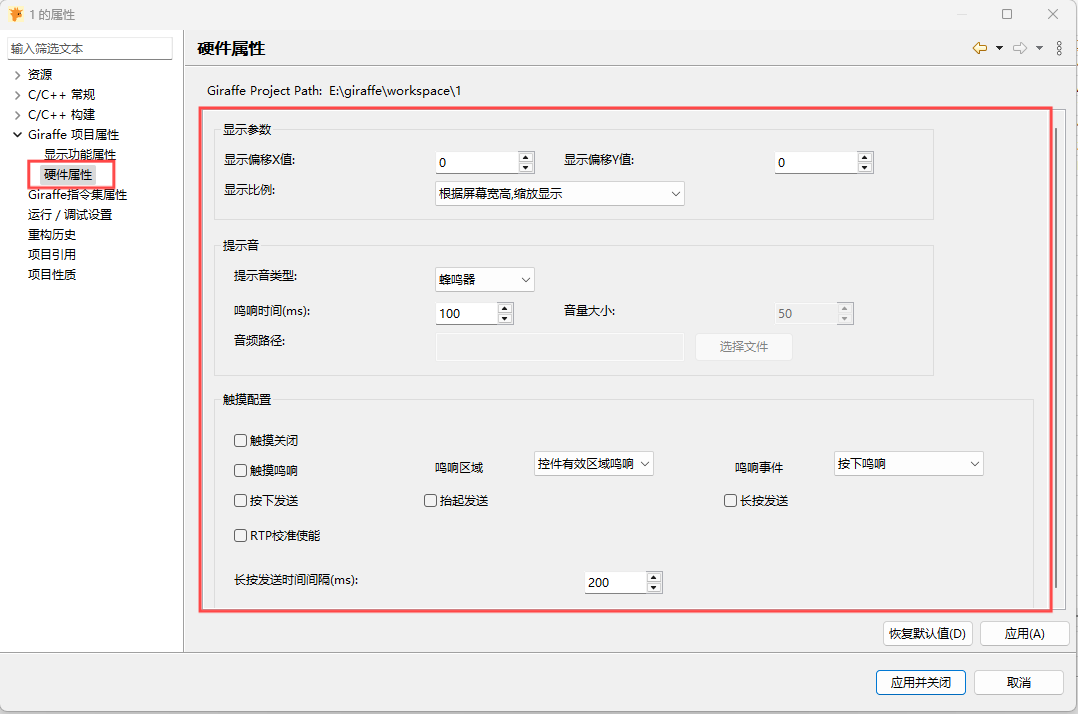
显示偏移值:偏移值为屏幕插黑所需数值,插黑显示相关内容可参考软件API8.7章节
显示比例:两种显示模式可供选择
根据屏幕宽高,缩放显示:对工程尺寸进行自适应缩放,以保证工程页面在显示屏上完整显示根据工程宽高,等比显示:若项目宽高皆小于等于屏幕分辨率,则以工程本身尺寸为准,不进行缩放
提示音类型:与触摸配置搭配使用,触摸时可调用蜂鸣器,或调用用户音频文件
鸣响时间:蜂鸣器鸣响时间;提示音为蜂鸣器时,用户可根据需要自行设置其鸣响时间,单位:毫秒
音频路径:音频文件路径;提示音为音频时,用户可自行导入音频文件
音量大小:提示音为蜂鸣器时,音量固定50;提示音为音频时,用户可根据需要设置其音量大小
触摸关闭:关闭触摸,屏幕触摸功能无效
触摸鸣响:选择触摸屏幕时蜂鸣器是否鸣响
鸣响区域:鸣响区域可选
控件有效区域鸣响:仅 可触摸控件 所在区域会鸣响(若控件自身属性设置为禁止触摸,不会鸣响)任何区域鸣响:触摸任意区域皆鸣响
触摸发送:使用Giraffe 指令集中系统指令(B1)的 04 01 指令发送触摸坐标;可选按下发送、抬起发送、长按发送;其中长按发送事件间隔可自行设置,单位ms
鸣响事件:蜂鸣器鸣响事件可选
按下鸣响:触摸按下时蜂鸣器鸣响抬起鸣响:触摸抬起时蜂鸣器鸣响
RTP校准使能:勾选后,5s内连续点击无效区域(无控件或控件不可触摸)20次,重新进入校准程序
2.4.编辑视图
2.4.1.新建视图
新建工程完成后,默认创建并打开了一个起始视图页面 view1,当你想创建其他视图时,右键工程文件夹,选择 new -> Giraffe UI 页面,新建的视图页面默认名称 view2(可以修改),点击 finish 完成创建,创建成功后默认跳转至新建视图。
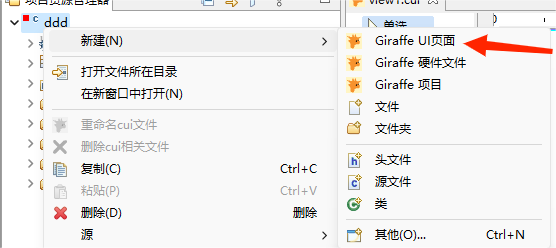
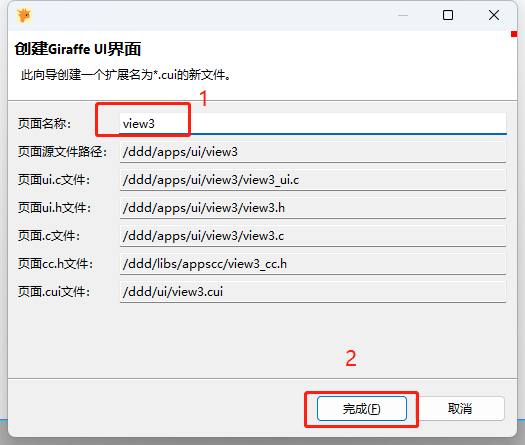
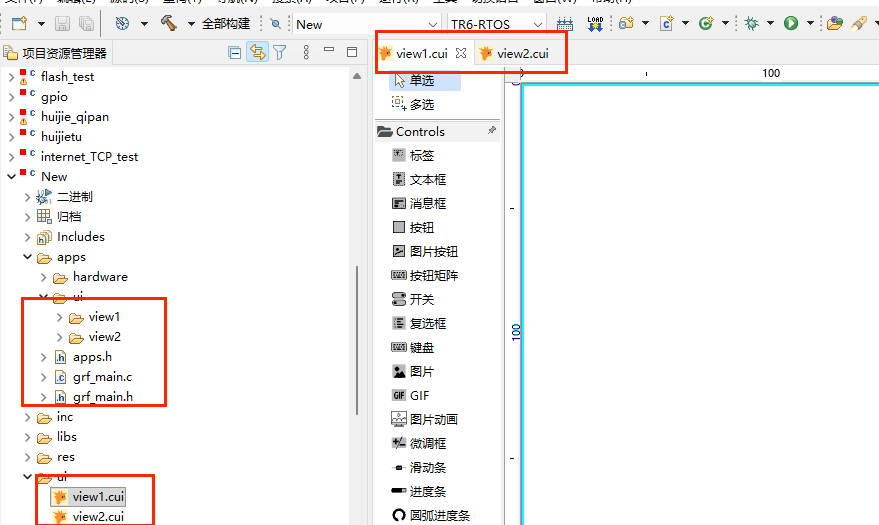
新建视图如图所示(新建视图的相关代码文件夹会自动一并创建)
2.4.2.配置视图参数
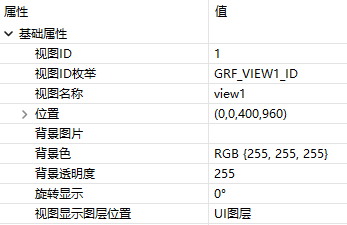
视图名称:当前视图的名称
视图 ID:当前视图的 ID
背景图片:为视图添加背景图片,图片支持 jpg 和 png 两种格式,具体操作详见 API使用手册8.3章节
背景色:视图背景的颜色
背景透明度:视图背景的透明度,范围 [0-255] 。 0 为完全透明,255 完全不透明。
旋转显示:对单个视图进行指定角度的旋转( 0°、90°、180°、270°)
注:此属性用于在同一项目中同时存在横屏和竖屏的显示需求,支持对单个视图进行指定角度的顺时针旋转。不支持单个图层旋转,最终旋转角度以UI图层为依据,其它图层旋转跟随UI图层。
若需实现 “横屏竖用” 或 “竖屏横用” 的整体工程显示效果,请使用项目属性中的旋转角度到屏幕,此属性会旋转整个工程的所有图层与内容。
视图显示图层位置:一共 4 种
GRF_LAYER_BG:背景图层

GRF_LAYER_UI:UI图层

GRF_LAYER_STATE:状态图层

GRF_LAYER_TOP:顶层图层
配置完参数之后需要保存才会生效,如未保存,视图窗口会有 * 号提示

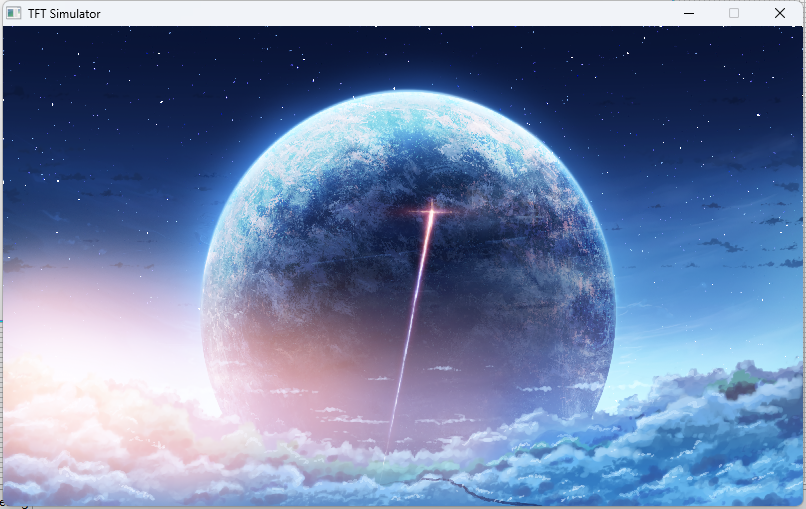
此处我插入了一张背景图片,未添加控件。
2.4.3.预览视图
预览顺序:保存->编译->运行
保存:
 (Ctrl+S)
 ->

编译+运行:
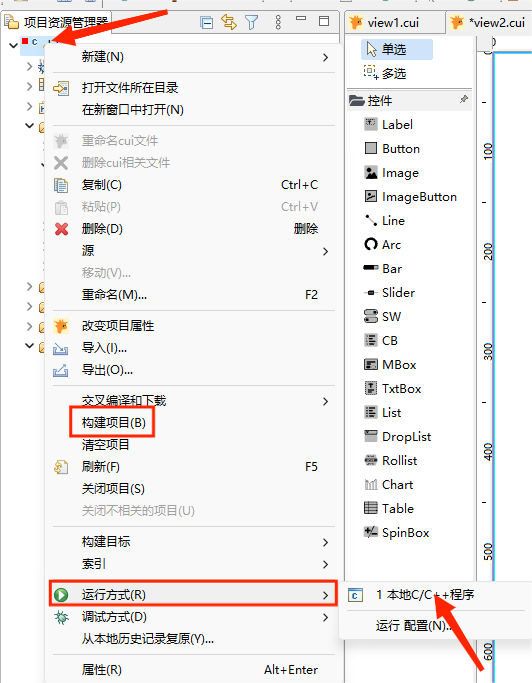
或者:

运行之后即可显示实时视图效果:
2.4.4.删除视图
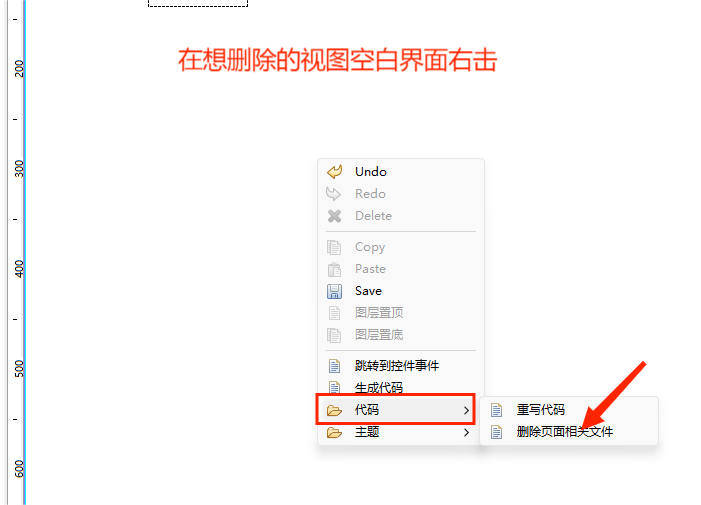
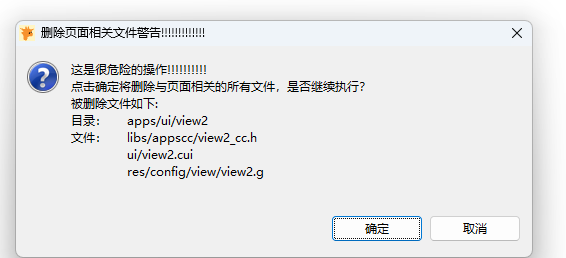
删除效果:
删除前:
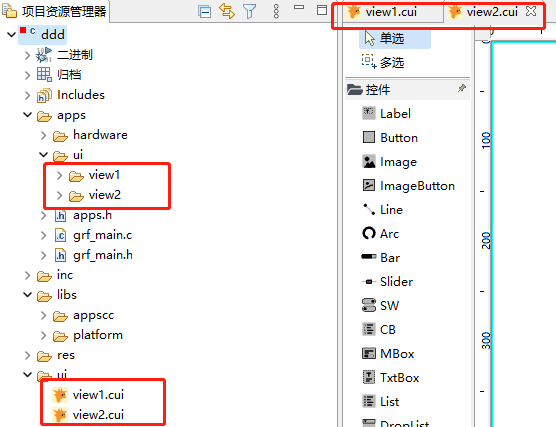
删除后:
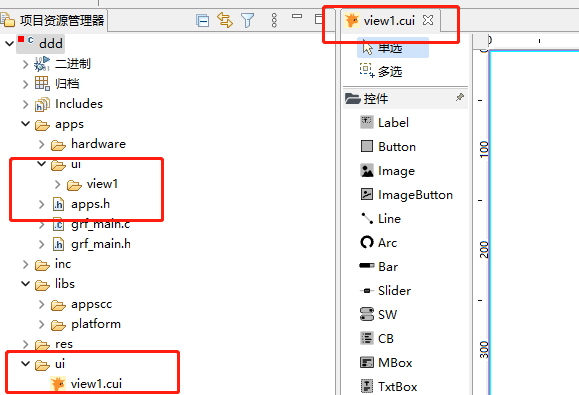
2.5.UI设计
2.5.1.创建控件
创建好视图后,可以通过拖拽控件区的控件到视图上,然后配置控件参数进行视图 UI 设计
2.5.2.保存视图
配置好控件之后,需要保存当前视图
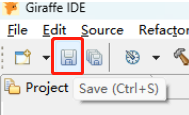
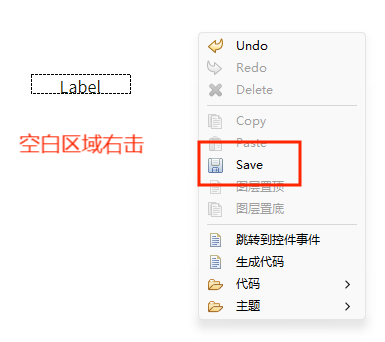
保存方式:
1、直接点击保存键(或者直接 Ctrl+S )
2、在当前视图上点击鼠标右键,然后选择保存
2.5.3.生成代码
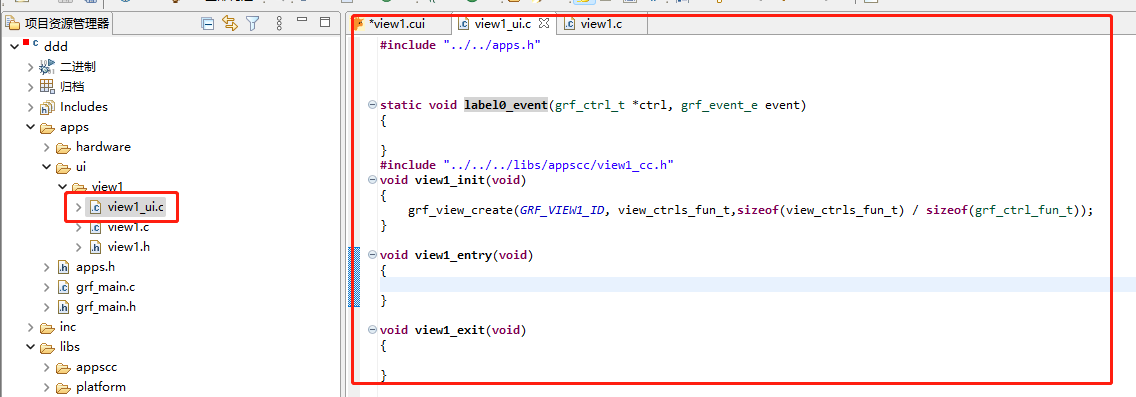
保存之后会自动生成代码,生成的代码可以在工程结构区查看,例如视图 view1 的当前代码
查看控件事件代码方法如下:
1、打开工程目录下的 apps 文件夹
2、点开 view1 文件夹
3、双击 view1_ui.c 后即可在视图区看到相关视图代码及控件事件函数
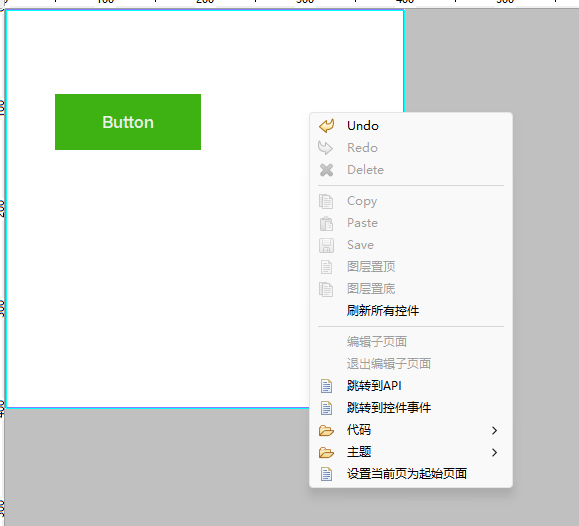
也可以在视图空白区域鼠标右键,选择跳转到控件事件。(若想查看视图API,在视图界面右键菜单选择跳转到API可跳转到视图对应的API.)
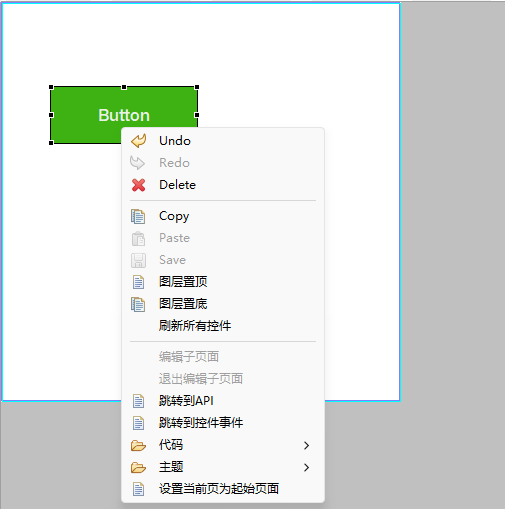
或者右键指定的控件选择跳转到控件事件可以定位到此控件所对应的控件事件中。(若想查看控件所对应的API,右键指定的控件选择跳转到API可跳转到此控件对应的API.)
2.5.4.编译工程
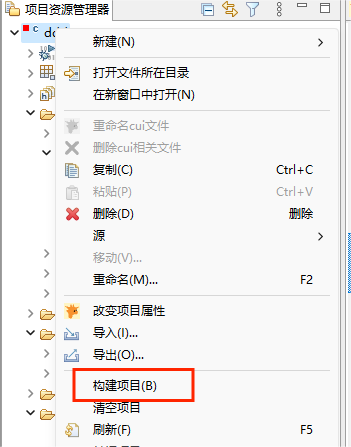
或者点击工具栏上的编译按钮
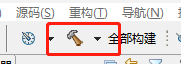
2.5.5.运行
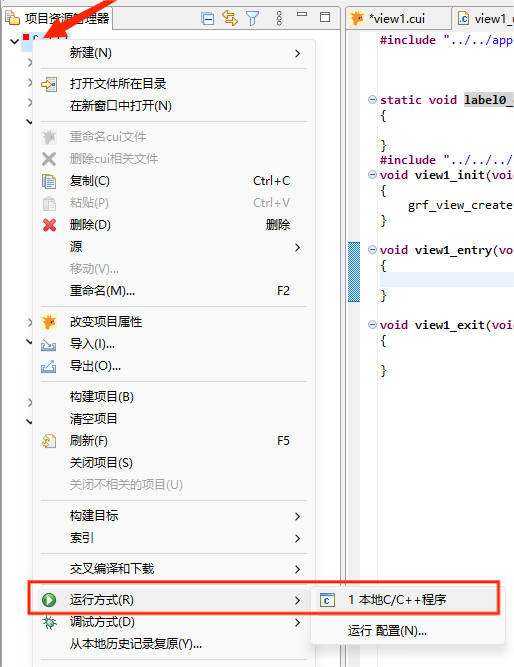
或者点击工具栏上的运行按钮

运行效果:
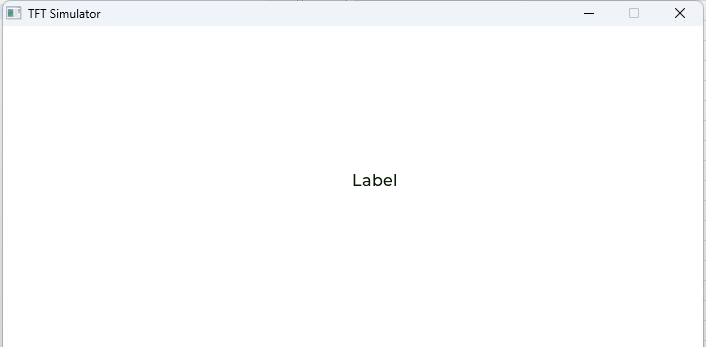
运行流程总结:创建控件->保存视图->编译工程->运行
当你添加新的控件时,必须要保存生成新控件的对应代码。
2.6.调试
2.6.1.当编译报错时,可以选择调试工具查看错误
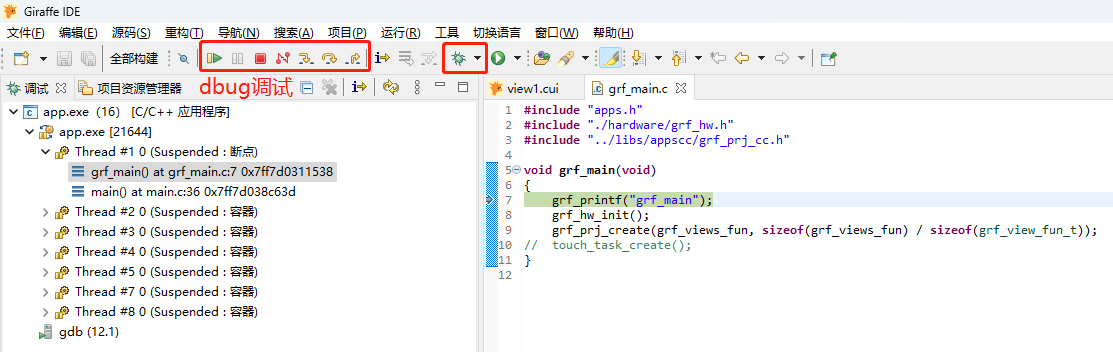
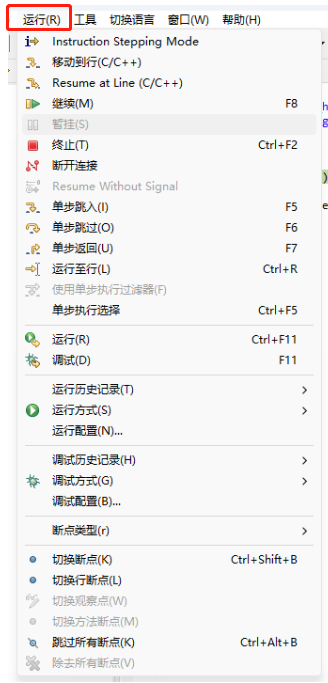
2.6.2.点击工具栏的 Debug 按钮,片刻之后会进入调试状态
2.6.3.退出调试
点击结束键退出调试模式,调试模式退出后可以点击右上角 1 处和 2 处切换到 UI 设计模式
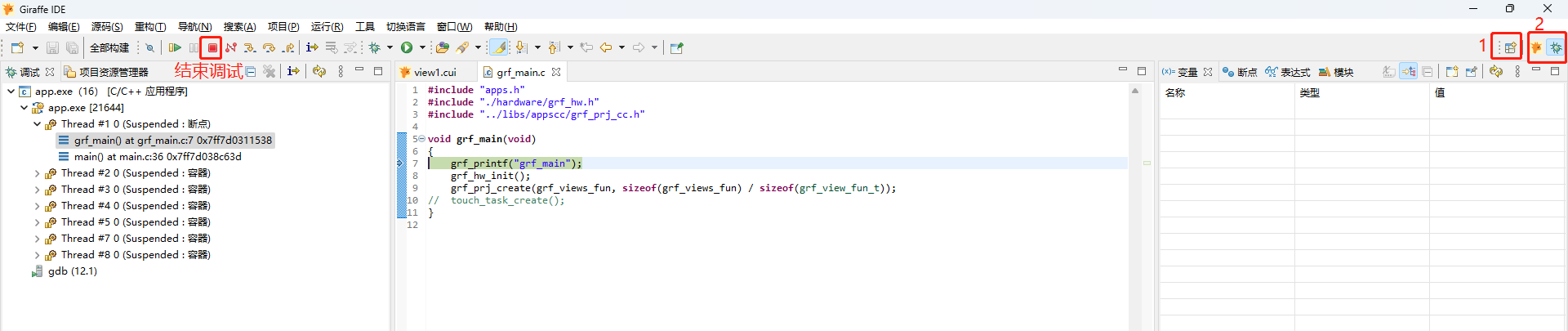
点击 1 处:
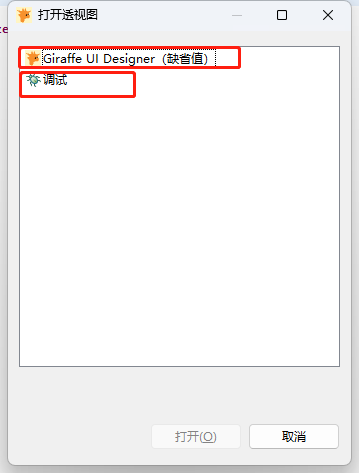
点击 2 处(推荐):

2.7.打开已有工程
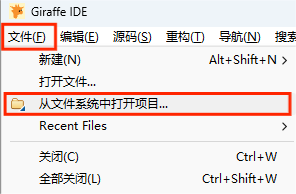
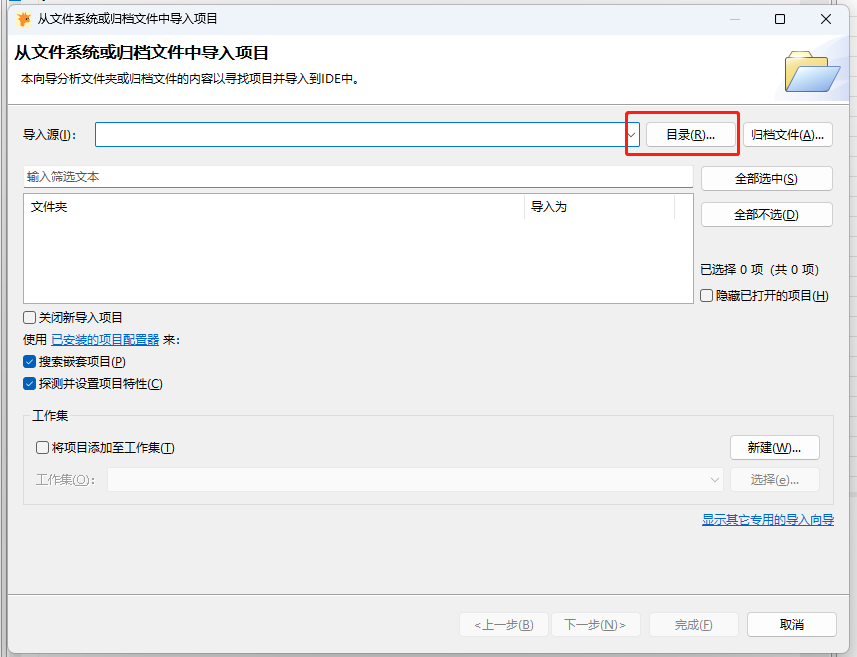
打开软件文件夹 -> 打开 `workspace`` 文件夹->选择想要打开的已存在工程项目 -> 点击选择文件夹
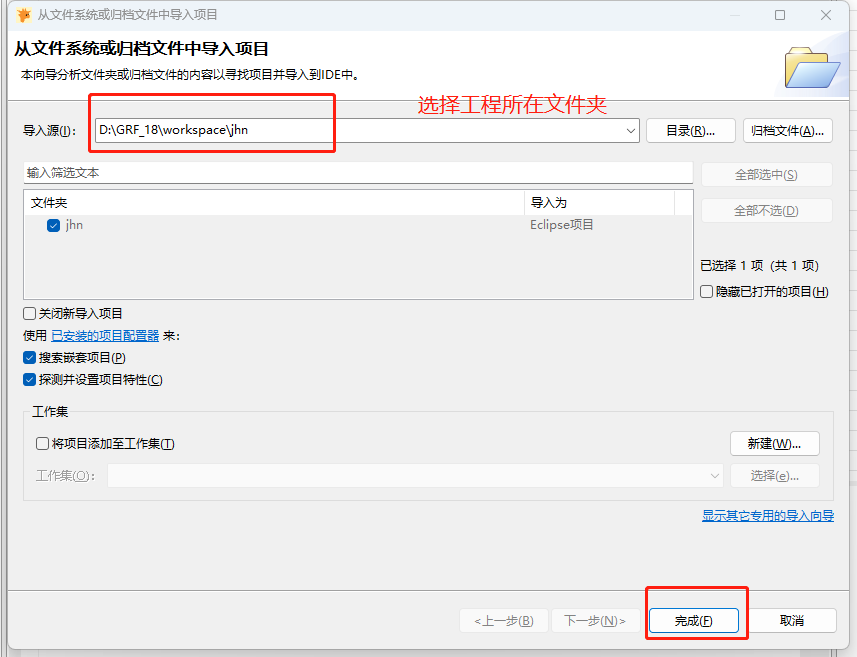
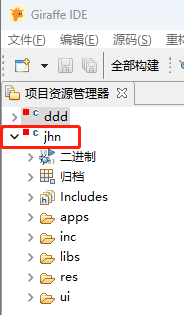
可以看到在工程结构区中已经添加了我们想要的工程,之后就可以对它进行操作了
2.8.删除工程
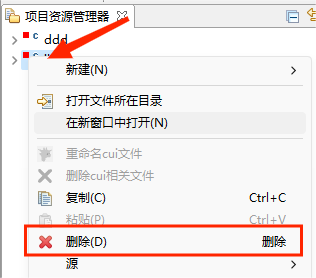
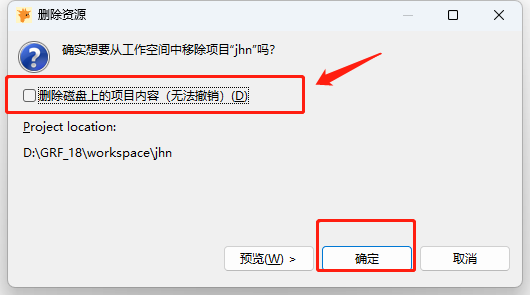
如果你只想移除工程而不想删除工程文件,请确保不要勾选此处,因为勾选删除之后是不能撤销的.
2.9.交叉编译与下载
2.9.1. 交叉编译构建
根据屏幕驱动IC型号和内部系统选择交叉编译构建方式,目前支持 TR6-linux/TR540-RTOS/TR230-RTOS/TR240-RTOS
交叉编译有两种方式可选,其中TR5和TR6系列芯片可通过USB连接电脑会自动识别对应系统。如下图所示:
方法一: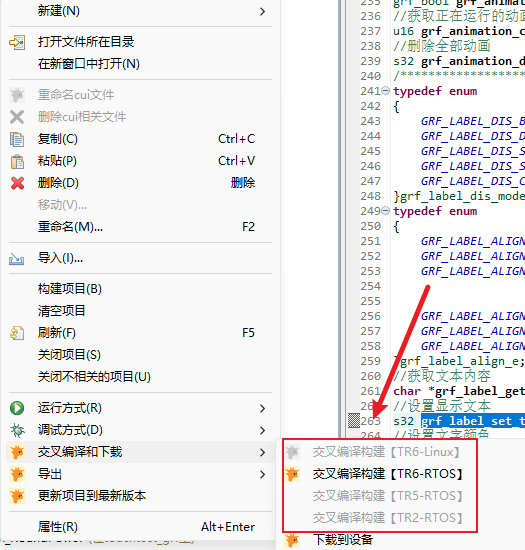
方法二: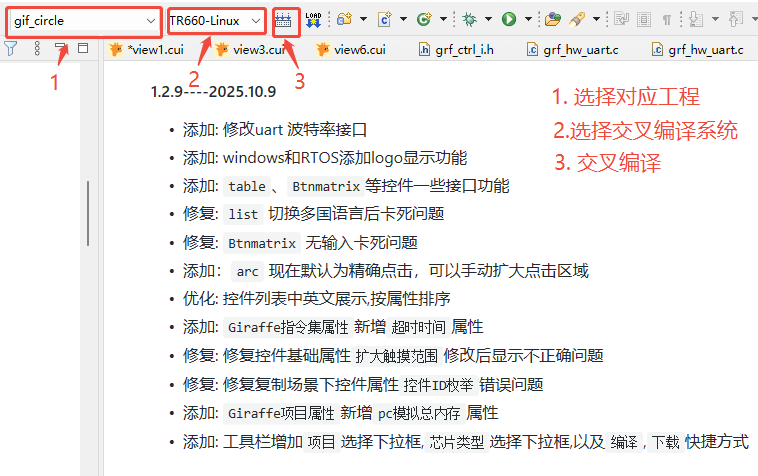
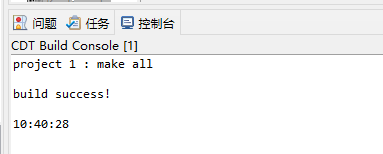
交叉编译成功后,上位机控制台会显示 build success!
2.9.2. 下载
因产品IC型号不同,其支持的下载方式不同TR660/TR670 支持USB线下载、TF卡下载、U盘下载TR540 支持USB线下载、TF卡下载 ,暂不支持U盘下载TR230/TR240 只支持TF卡下载,不支持USB线和U盘下载
1. USB线下载
支持IC:TR670/TR660/TR540
- USB线连接设备与电脑,打开IDE,选择【下载到设备】,在弹窗中刷新出设备后,点击下载,进度条100%时会显示 下载完成,设备将自动重启,运行已下载的工程。
有两种打开下载窗口方式,如下图所示:
方法一:
选择工程,点击右键,选择下载到设备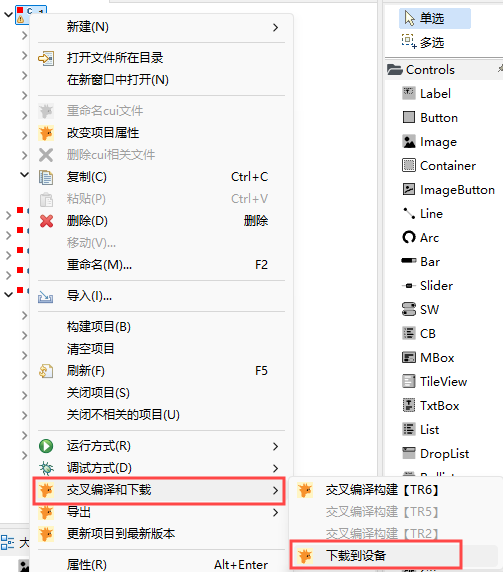
在工具栏点击下载到设备按钮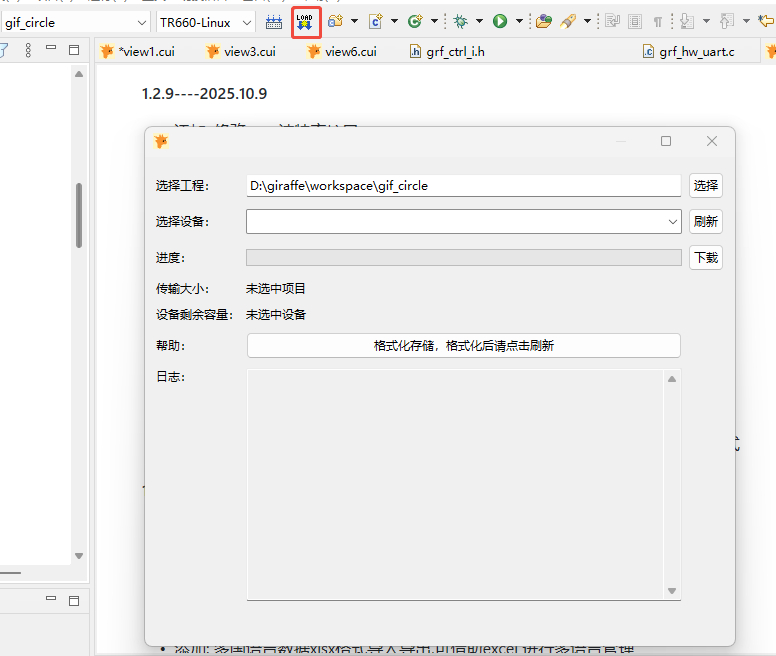
窗口打开后,点击刷新,获取设备
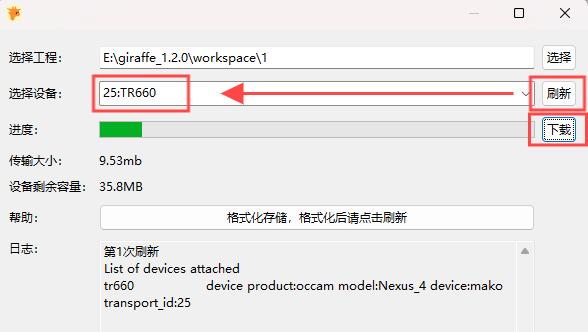
点击下载 --> 等待进度条完成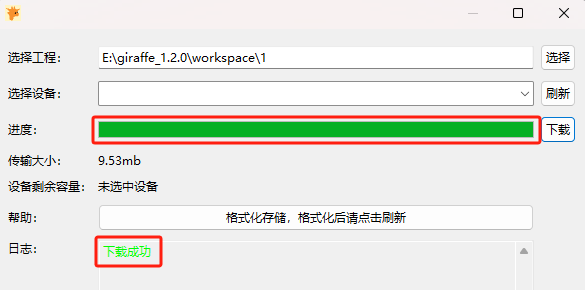
注意:
用户在使用 TR5/TR6-RTOS 时,可能会因用户代码逻辑出错导致上电死机,从而导致USB设备无法识别问题。
可以按住板子的"Download"按键重启电源,然后刷新设备执行下载
TR6-Linux 不支持
2. TF卡和U盘下载
U盘下载和TF卡下载方式相同,只是转存的介质不同
TF卡下载支持IC:TR670/TR660/TR540/TR230/TR240
U盘下载支持IC:TR670/TR660
【TF卡要求:FAT32 格式,容量小于32GB】
在 giraffe IDE 中选择对应的IC型号进行交叉编译构建,参考 2.9.1 节
右键点击工程,选择【卡下载导出】,导出名为
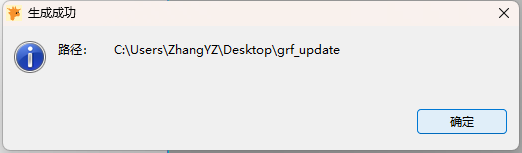
grf_update文件夹,
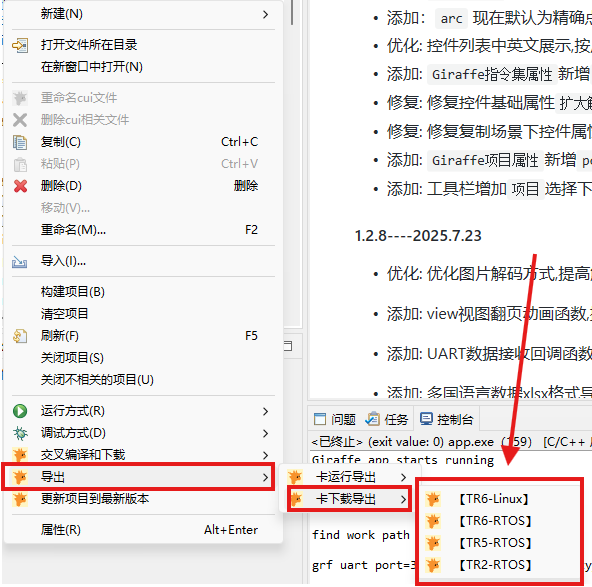
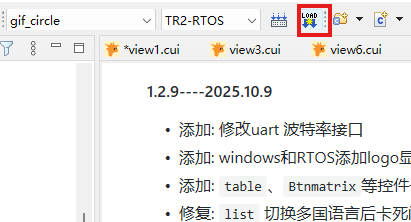
其中TR2可选择在导航栏中导出
文件生成提示
- 查看生成的文件是否准确
不同芯片对应不同的卡下载文件
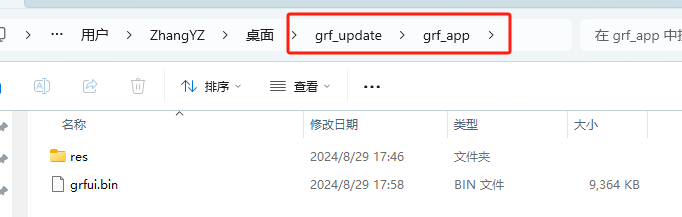
若芯片为 TR660/TR670,选择【TR6】导出,会导出 grf_update/grf_app 文件夹,并将res 及 grfui.bin 放入其中;文件嵌套关系如下图所示
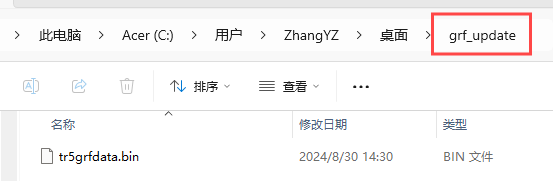
若芯片为 TR540 ,选择【TR5】导出,grf_update文件夹中有名为 tr5grfdata.bin 的文件
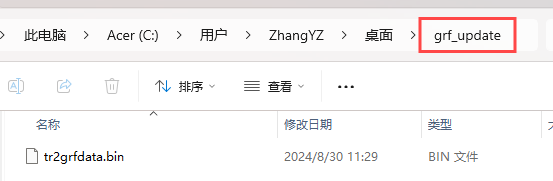
若芯片为 TR230/TR240 ,选择【TR2】导出,grf_update文件夹中有名为 tr2grfdata.bin 的文件
将
grf_update文件夹直接放在TF卡中将 TF 卡插到设备中等待读取 UI, 设备重启,进度值为100%时取出 TF卡,重启电源,此时工程升级成功
2.10.卡运行
可以将可执行程序导入到TF卡内直接运行,调试过程中可以减少下载的过程,加快调试。也可以用于临时排除板载flash过小无法执行问题,待功能全部调试完成后,再缩小整个工程资源容量。
2.10.1 【Windows】
Windows端可以作为展示使用,可以直接发送客户导出的可执行程序包展示,无需发送IDE和全部工程源码。
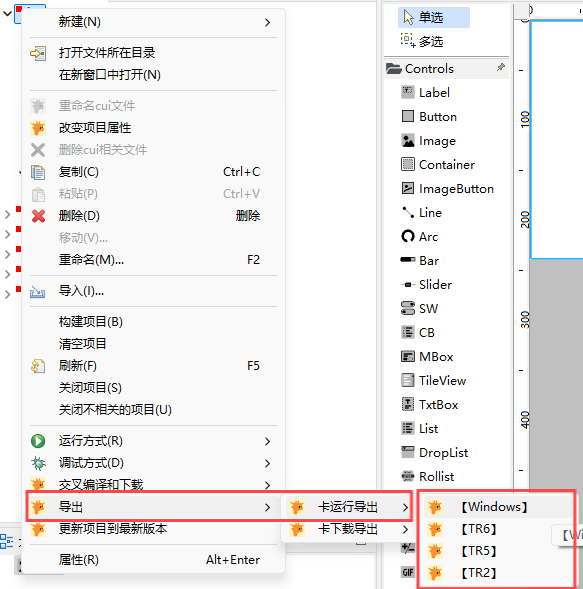
- 选择【Windows】, 导出名为
xxx_windows文件夹,xxx 是当前导出工程的名称;双击app.exe文件,可以直接运行工程界面查看效果。
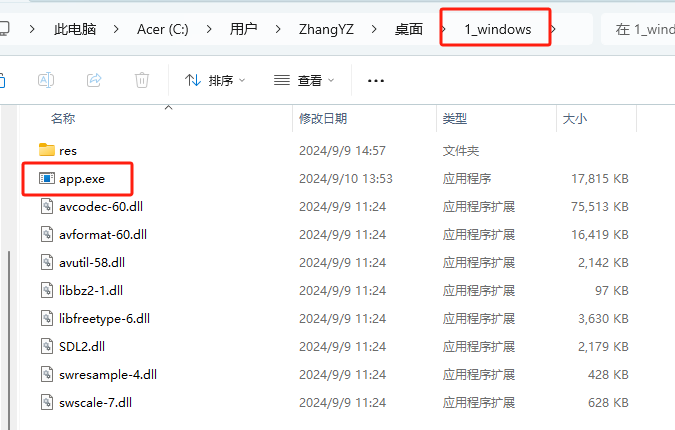
2.10.2 【TR6/TR5/TR2】
- 选择【TR6/TR5/TR2】,导出名为
grf_app文件;将grf_app文件夹放在TF卡中,插入设备后重启电源,等待读取UI。上电会直接运行卡内程序。 【TR6-Linux 导出文件】
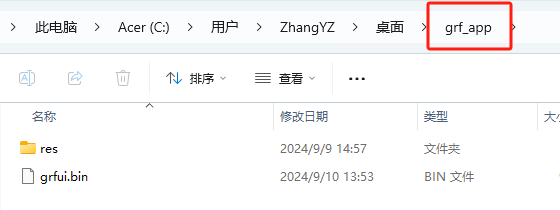
【TR5-RTOS 导出文件】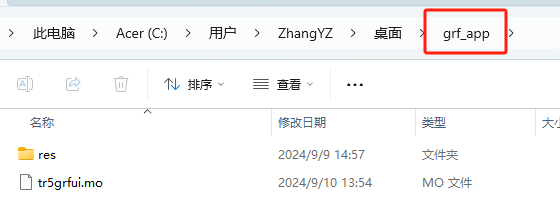
【TR2-RTOS 导出文件】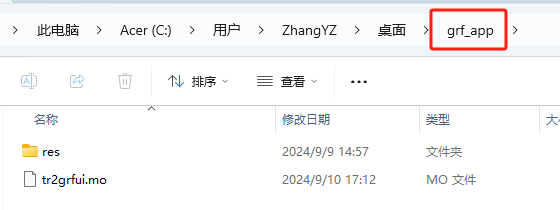
2.11. 烧录固件
注: 固件在我司出厂已经烧录好,默认不需要用户重新烧录。只有在我司告知需要升级固件添加功能时才需要升级,初次使用可以忽略此步骤。
因产品型号不同,固件烧录方式也不同,TR660/TR670/TR540 使用上位机固件烧录工具 ,TR230/TR240 只支持TF卡烧录固件。
2.11.1. 上位机固件烧录工具( TR660/TR670/TR540 )
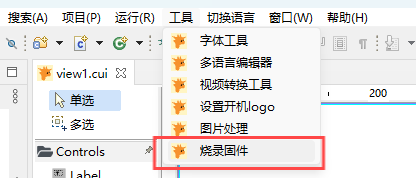
选择单体烧录
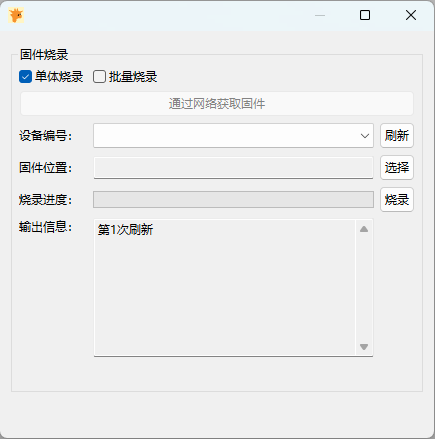
- 识别设备:连接串口屏与电脑,找到电路板上【Download】按键,将其按下暂不抬起,此时插拔电源,重新上电后再松开 Download 按键;点击【刷新】,会显示识别到的设备编号
- 若电路板上存在【Reset】按键,按压一次 Reset 和 插拔电源 作用一致
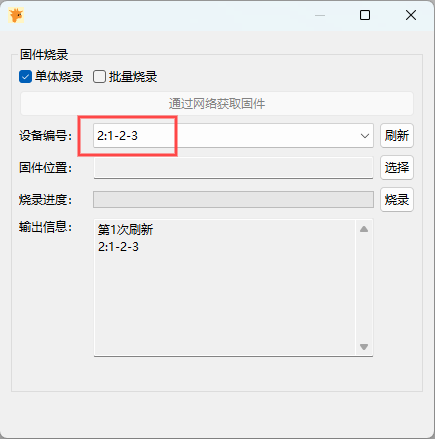
- 选择屏幕对应的固件
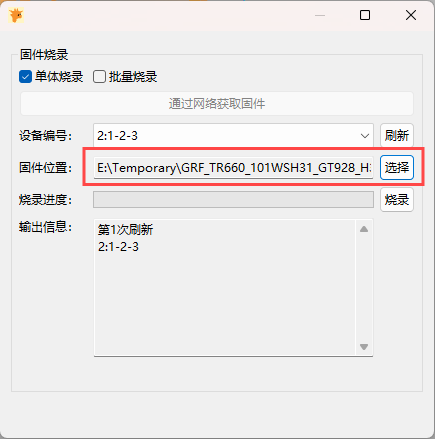
- 点击【烧录】
【烧录成功】后,屏幕中央会显示 TDO 的 logo,此时可以下载任意工程。
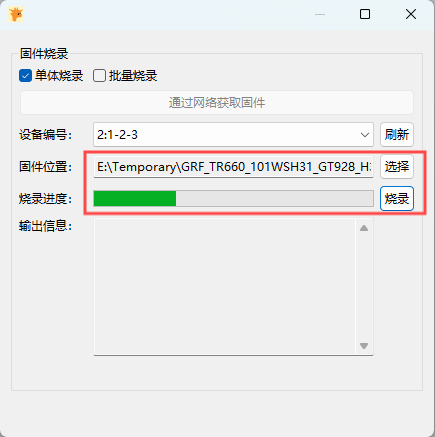
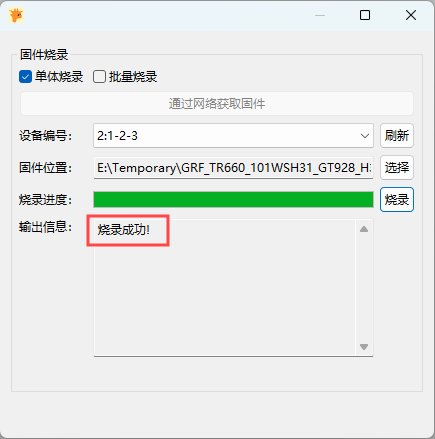
2.11.2. TF卡烧录固件( TR230/TR240 )
- TR230/TR240 系列产品,烧录固件需要
xxxxx.img和bootcfg.txt两个文件,将其直接放在TF卡根目录即可。
- 如收到的
.txt文件与.img文件同名,请手动修改其名称为bootcfg.txt;图为示例。
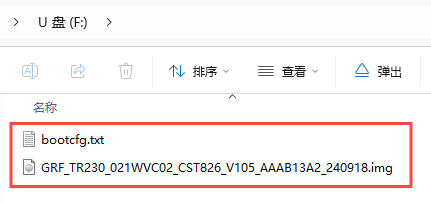
- 将TF卡直接插入串口屏卡槽,或插入下载器中(如图所示)再连接串口屏;
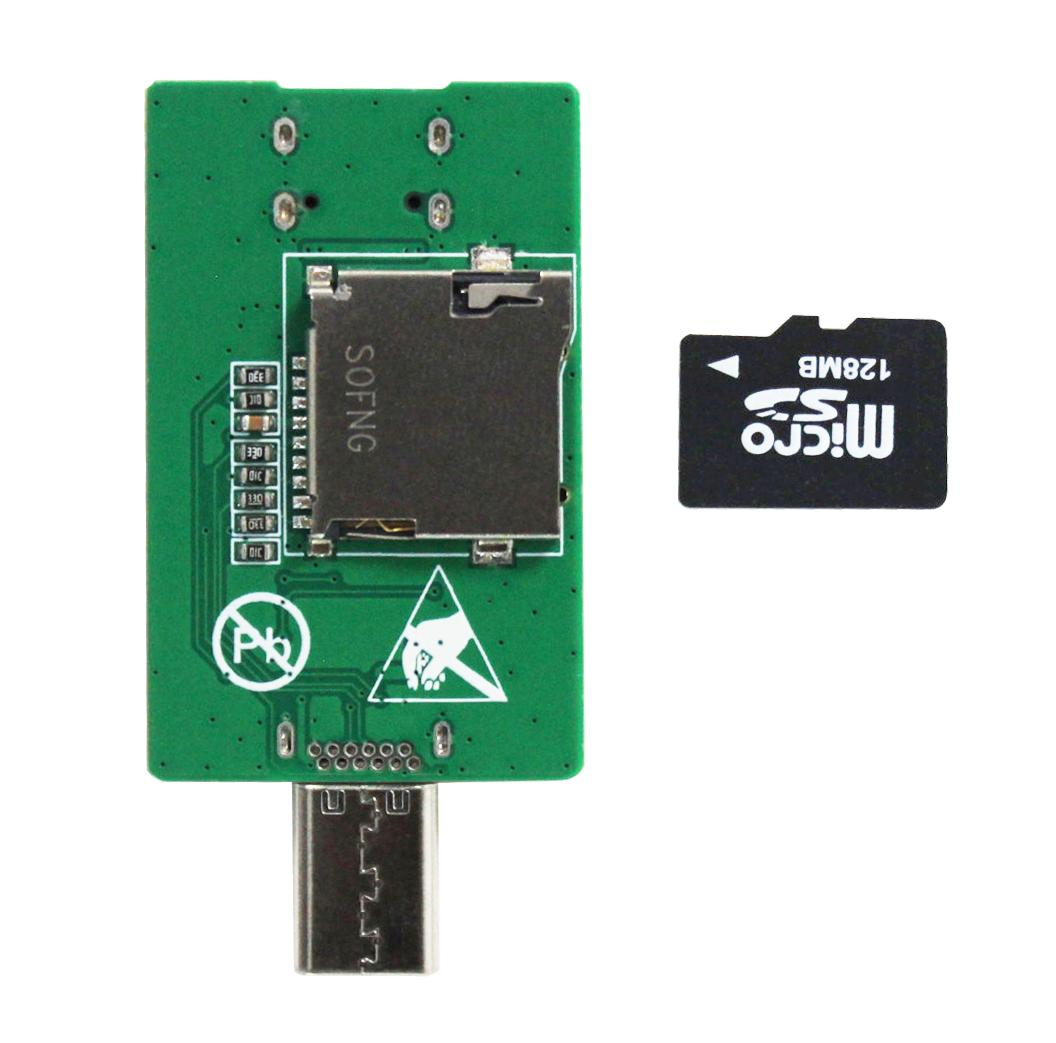
重启电源,指示灯快速闪烁表示正在烧录,烧录完成后闪烁速度会显著变慢。
拔出TF卡,重启电源,屏幕会显示TDO蓝色logo,此时可以下载任意工程。
2.12. 常见问题
2.12.1 win虚拟串口使用方法
在uart文件夹串口初始化函数中会看到如下两个串口配置,其中port为串口屏实际串口配置端口号,win_port虚拟串口配置端口号。调试串口屏通信时,直接调用虚拟串口,通过与电脑串口助手调试软件连接,模拟串口屏与客户主机通信,快速验证程序逻辑,节省调试时间。
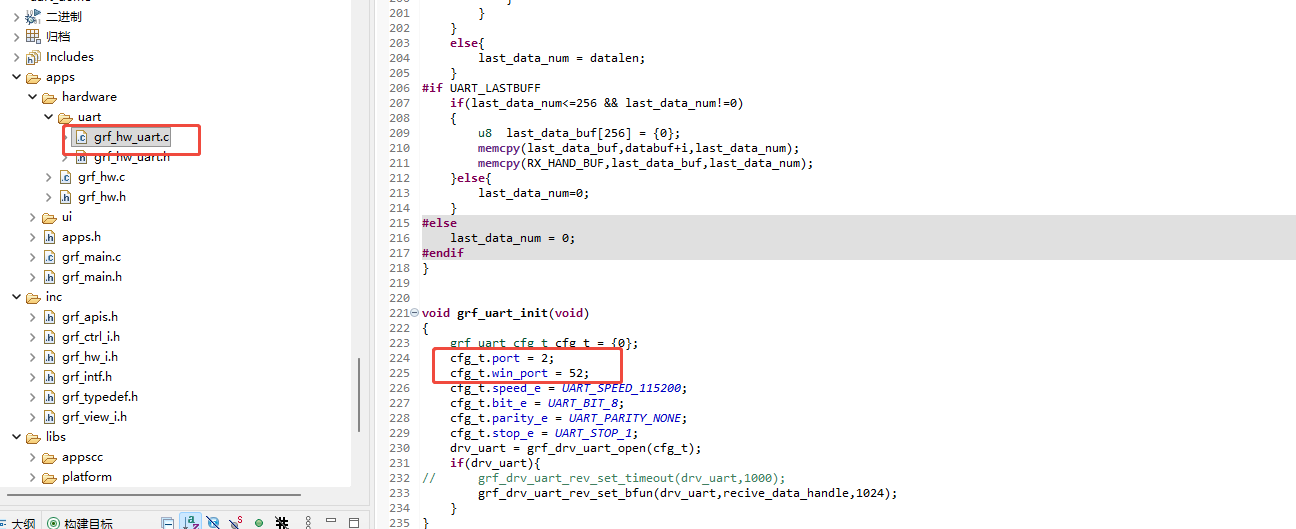
- 配置虚拟串口
使用VSPD虚拟串口软件映射出两个虚拟串口,并连接到一起。 VSPD软件获取和使用方法请自行在网络上搜索获取。
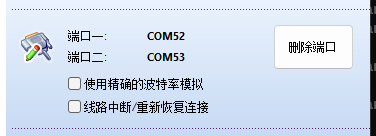
win_port连接一个虚拟端口, 串口助手软件连接另一个端口, 即可模拟串口屏与客户主机通信。
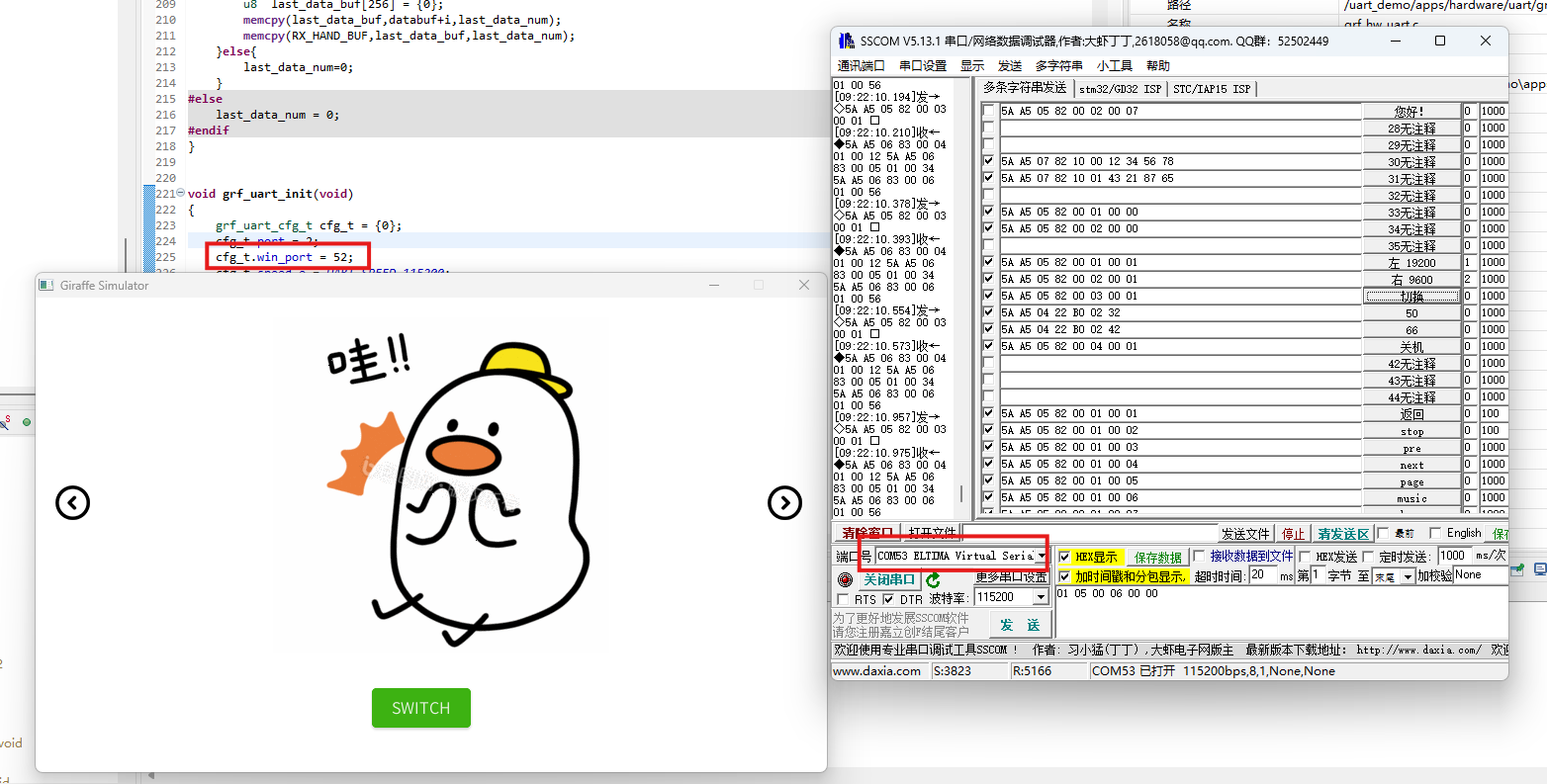
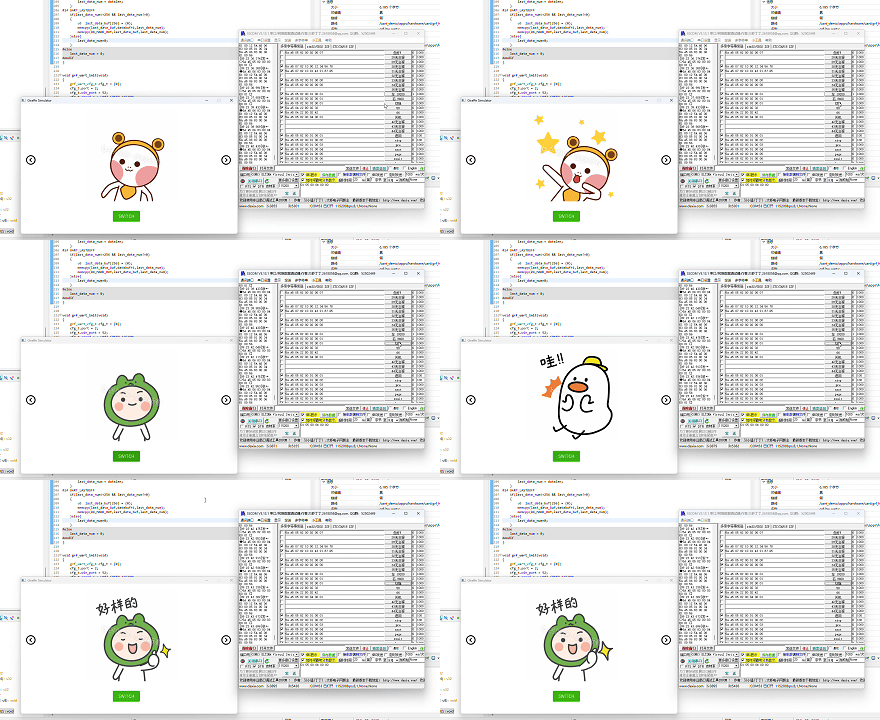
- 运行效果如下
2.12.2 私有控件与全局控件区别
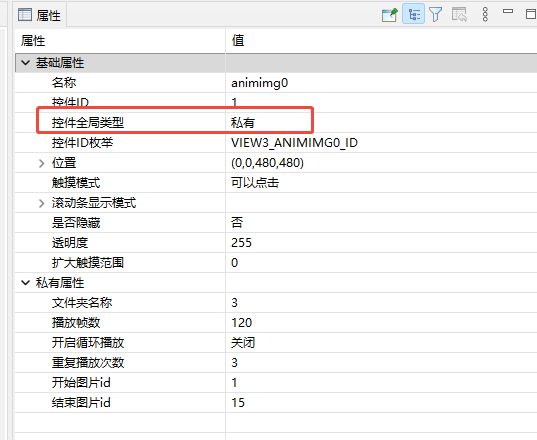
控件在右栏属性中可见控件全局类型可选私有与全局。两者区别如下:
全局:可跨视图访问,全工程有效。
全局控件默认只在切换到当前显示时加载到内存,退出不释放,后续访问直接从内存中读取。有在未显示前访问控件需求,可在
grf_main函数中调用grf_view_load函数将该视图全局控件加载到内存。也可以修改项目属性中上电初始化所有视图,但该操作会加慢上电启动时间。私有:仅当前视图显示时访问有效,切换视图后释放。
2.12.3 上位机识别不到设备
2.12.3.1. 问题现象
更新工程时,在交叉编译后点击下载到设备后的操作界面中,多次刷新后,日志还是仅显示 “List of devices attached”,且设备列表为空,无法选择或连接目标设备。
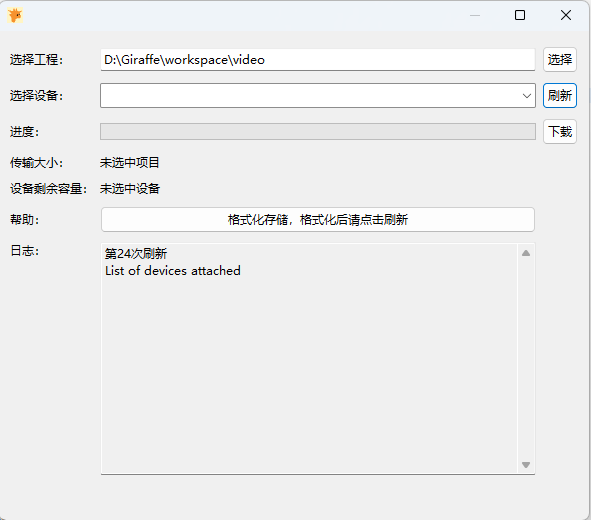
正常情况下,在设备连接正常并被成功识别后,你会在界面上看到以下特征:
1.在「交叉编译和下载」的子菜单中,只会显示与当前连接设备的主控及系统完全匹配的交叉编译构建选项,无法选择其他不兼容的选项。
2.在控制台下方的状态栏中,会自动显示设备的详细信息,包括: TR660:主控型号; fw:固件版本; sdk:Giraffe UI 库版本; scn:屏幕分辨率
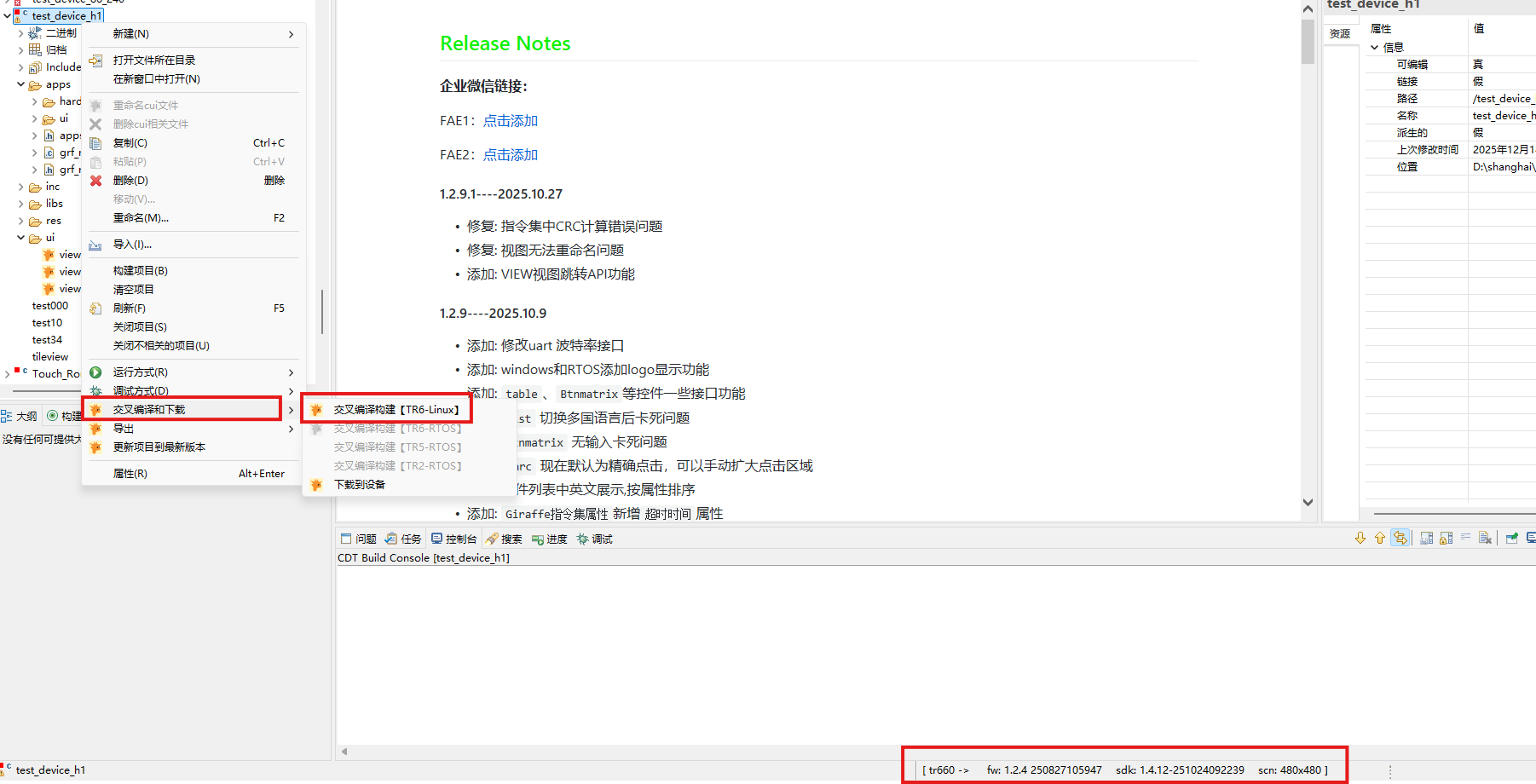
2.12.3.2.可能原因及排查步骤
- 物理连接问题
原因:USB 数据线损坏、接触不良或使用了仅支持充电不支持数据传输的数据线。
排查步骤: 更换一根带数据传输功能的 USB 线,重新连接设备与电脑,检查设备端的 USB 接口是否有松动或损坏,重新插拔确保接触良好,观察设备是否有上电指示灯,确认设备已正常供电。
- 驱动程序问题
原因:电脑未安装或未正确安装设备的 USB 驱动程序。
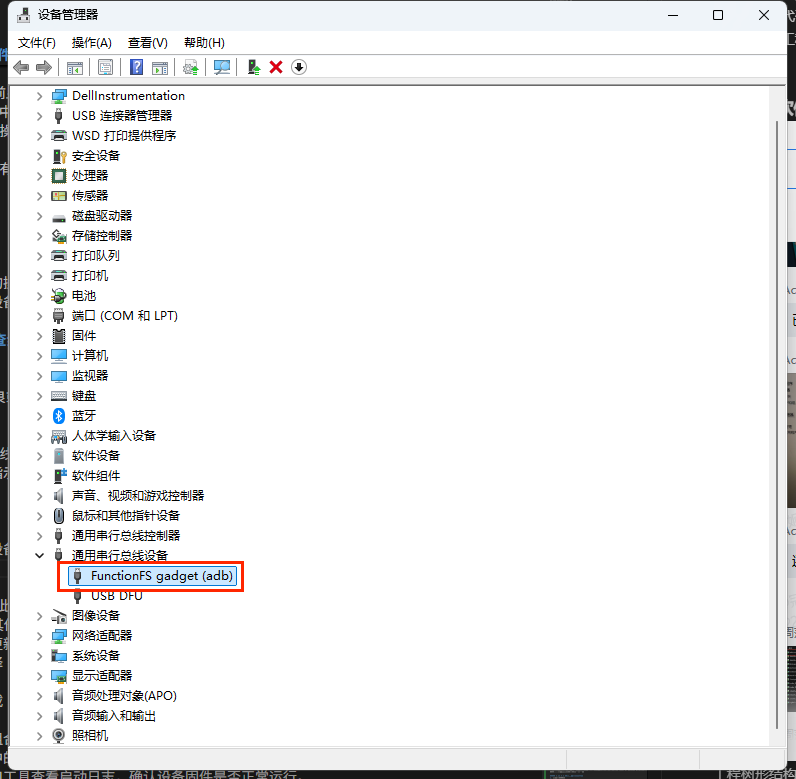
排查步骤: 打开电脑的 设备管理器(右键「此电脑」→ 管理 → 设备管理器)。 在「通用串行总线设备」或「其他设备」中,查看是否有新增设备, 正常情况下,设备和电脑连接一会之后,就会刷新出来FunctionFS gadget(adb)或者ADB Interface。
如果存在未知设备或有带黄色感叹号的设备,右键选择「更新驱动程序」,并指向驱动文件所在路径进行安装。
如下图所示: